

Alta de empleados
El formulario del empleado, sus secciones, los datos obligatorios y cómo dejarlo listo para nómina.
El alta se hace en Capital Humano → Empleados, con el botón Empleado. El formulario ocupa toda la página: arriba está Registro, con lo mínimo para guardar al empleado, y debajo las demás secciones, cada una con su casilla. Si es tu primer empleado, la guía Primeros pasos te lleva por los datos mínimos paso a paso.
Mientras capturas, el formulario guarda en tu navegador lo que llevas y las secciones que marcaste: puedes salir y regresar sin perder lo capturado. Limpiar borra ese borrador y deja el formulario vacío.
Datos para guardar al empleado
La sección Registro siempre se guarda. Para crear el registro, aunque todavía no esté listo para nómina, necesitas:
- Nombre y Apellido paterno.
- RFC y CURP.
- Razón social y Tipo de trabajador: Subordinado, Asimilado a salarios u Honorarios.
- Fecha de ingreso.
- Entidad del centro de trabajo, el estado donde labora. Determina el impuesto sobre nómina.
- Registro patronal y la respuesta a Alta existente IMSS, si el empleado aporta al IMSS.
- Correo electrónico o Teléfono, si le das acceso al portal de colaborador: el que corresponda a su Método de acceso.
- Los campos personalizados marcados como requeridos al dar de alta, si tu organización tiene alguno.
Registro también tiene el Segundo nombre, el Apellido materno, el Correo electrónico, el Teléfono, la Fecha de antigüedad junto a la Fecha de ingreso (solo para personal subordinado; no puede ser posterior a hoy) y, si tu organización lo utiliza, el Número interno.
Si falta alguno, el formulario te lleva al campo y lo marca con su error.
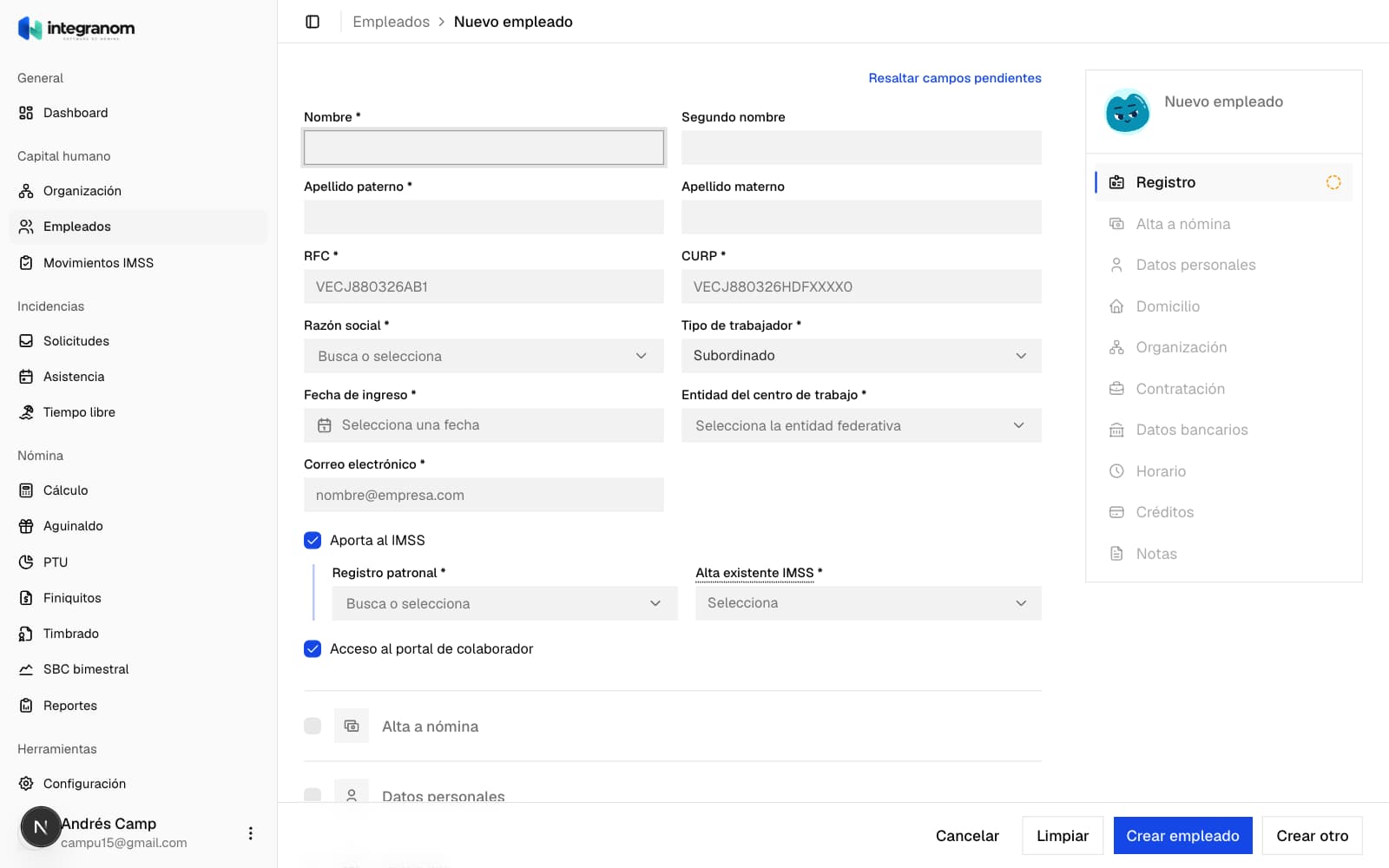
El RFC, la CURP, el NSS, el correo electrónico y el número interno no se pueden repetir dentro de la organización. Si capturas un RFC, una CURP, un NSS o un correo que ya tiene otro empleado, el campo lo marca en cuanto terminas de escribir. Al guardar, si el RFC, la CURP o el NSS ya es de otro empleado, un aviso te muestra de quién es. Lo mismo pasa con el folio de un crédito INFONAVIT o FONACOT: el formulario del crédito te avisa si otro empleado ya lo tiene. Tampoco se puede repetir el teléfono entre empleados que entran al portal con teléfono.
Secciones del formulario
Fuera de Registro, cada sección empieza sin marcar. Marca su casilla para capturarla. Solo se guarda lo que está en secciones marcadas: si capturas datos y desmarcas la sección, los datos siguen ahí si vuelves a marcarla, pero el empleado se guarda sin ellos. Los campos obligatorios de una sección solo se piden mientras está marcada.
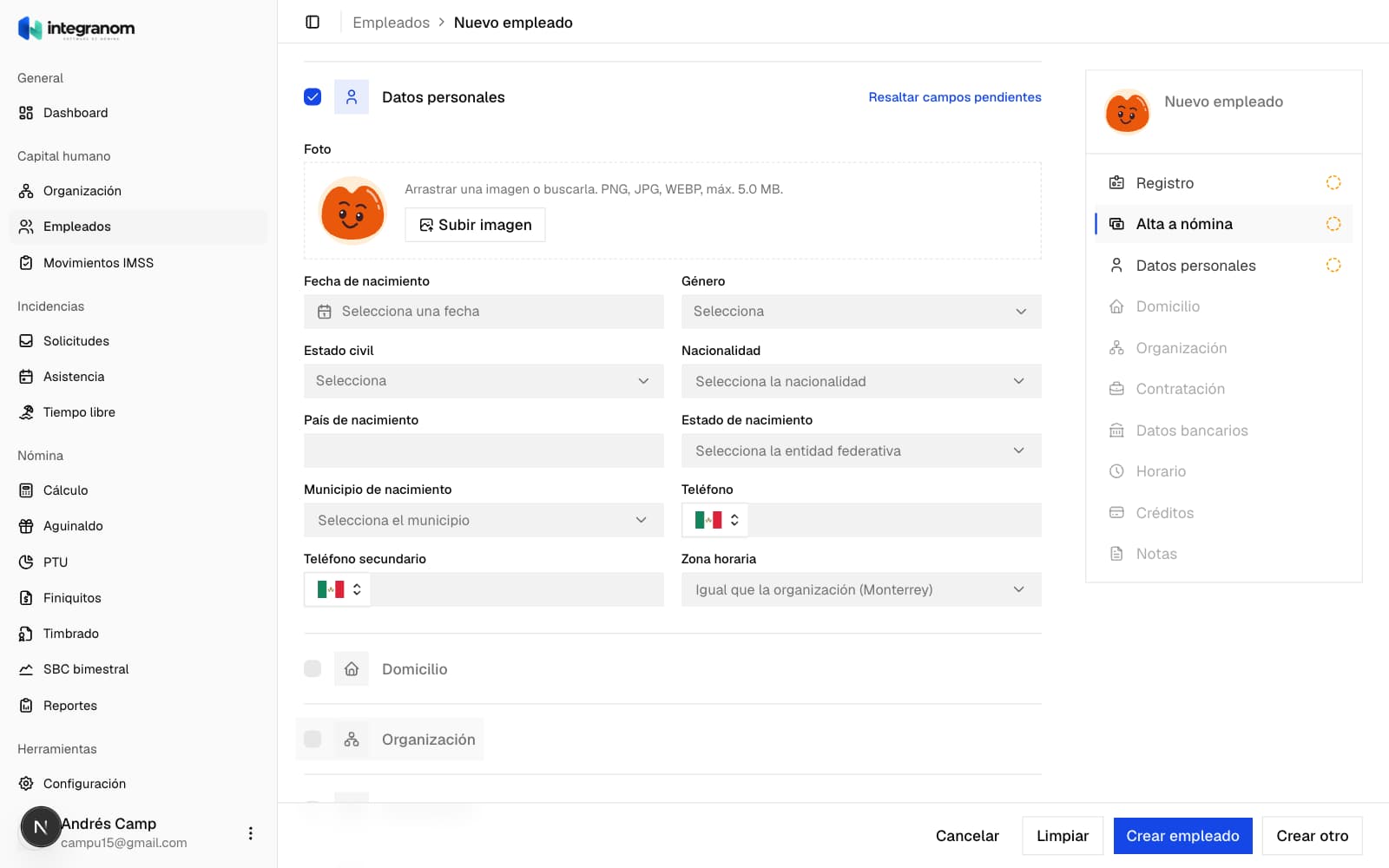
Datos personales. La Foto del empleado, opcional: PNG, JPG o WEBP de hasta 5 MB. Se muestra en el panel, en la página del empleado, en el portal de colaborador y en la app móvil. Después, fecha de nacimiento, género, estado civil, nacionalidad, país, estado y municipio de nacimiento, teléfono secundario y zona horaria. La zona horaria, si no eliges una, es la de la organización. La nacionalidad se elige del catálogo de nacionalidades: escribe para buscarla, por ejemplo "Mexicana".
Domicilio. El domicilio donde vive el empleado: Calle, Núm. exterior, Núm. interior, Colonia, Estado y Municipio o alcaldía. Si en Alta a nómina está marcada Domicilio fiscal distinto al domicilio, aquí aparece también el Domicilio fiscal, como viene en su Constancia de Situación Fiscal.
Alta a nómina. Los datos que la nómina necesita, y la casilla Dar de alta en nómina, que se explica más abajo:
- Sueldo bruto, que capturas en el periodo que prefieras. La plataforma lo guarda como sueldo diario, y el sueldo diario no puede ser menor al salario mínimo vigente.
- Calendario de nómina, Contrato y Tipo de jornada.
- Régimen fiscal (SAT).
- NSS (IMSS) de 11 dígitos, si el empleado aporta al IMSS. La plataforma revisa su dígito verificador y no deja guardar un NSS mal capturado.
- Tipo de trabajador IMSS (Permanente, Eventual de la ciudad, Eventual de la construcción o Eventual del campo) y Semana o jornada reducida (Semana completa, semana reducida de 1 a 5 días o Jornada reducida), si el empleado aporta al IMSS. Son los datos que el IMSS pide para el trabajador y no tienen que ver con el Tipo de trabajador de la sección Registro.
- Código postal, el que va en el recibo de nómina. Es el del domicilio del empleado. Si su Constancia de Situación Fiscal trae otro domicilio, marca Domicilio fiscal distinto al domicilio y captura el Código postal fiscal.
Solo aparecen los calendarios y contratos de la razón social elegida.
Organización. Puesto, Departamento, Supervisor inmediato, Sucursal, Centro de costos y una unidad de cada tipo de tu estructura organizacional. El supervisor inmediato es quien verá a este empleado en su equipo dentro del portal de colaborador.
Contratación. Zona económica, que determina el salario mínimo que aplica; Tipo de salario, que es opcional, informativo y puede ser Fijo, Mixto o Variable; Aplica ajuste anual de ISR, solo para empleados de sueldos y salarios; y Sindicalizado. Para registrar a alguien que ya se fue, por ejemplo al migrar desde otro sistema, marca Empleado dado de baja al final de la sección: pide el Último día laborado, que no puede ser posterior a hoy ni anterior a la fecha de ingreso, y, si el empleado aporta al IMSS, Baja existente IMSS. El empleado se crea dado de baja, así que Dar de alta en nómina se desmarca y no se puede marcar mientras la casilla siga marcada.
Datos bancarios. Forma de pago: Transferencia o Efectivo. Después, CLABE interbancaria de 18 dígitos, Banco, Número de cuenta y Número de tarjeta. Al capturar la CLABE, el banco se llena solo. Si el banco no está en la lista, elige Otro y escribe el Nombre del banco. Un número de cuenta sin CLABE necesita el banco, porque el recibo lo nombra.
Horario. Un horario o una rotación. Con una rotación, elige en Inicia en el paso dónde arranca el empleado dentro del ciclo. Si no marcas la sección, aplica el horario predeterminado de la organización.
Campos adicionales. Aparece solo si tu organización tiene campos personalizados.
Créditos. INFONAVIT, FONACOT, préstamos y otros descuentos. Se guardan junto con el empleado; la guía Créditos y descuentos lo explica.
Notas. Notas internas sobre el empleado. Se muestran en el panel del empleado y en la sección General de su página.
Navegar el formulario
En pantallas anchas, a la derecha del formulario está la lista de secciones con el nombre del empleado. Haz clic en una para ir a ella; las secciones sin marcar aparecen atenuadas. Junto a cada sección, una marca indica si ya tiene todos sus campos, si le falta alguno o si tiene errores después de intentar guardar.
Cada sección marcada tiene el enlace Resaltar campos pendientes, que marca por unos segundos los campos que le faltan. Cuando la sección ya tiene todos sus campos, el enlace se desactiva.
Dar de alta en nómina
Un empleado entra al cálculo de nómina solo cuando está En nómina. Para darlo de alta, marca la sección Alta a nómina y, dentro de ella, Dar de alta en nómina. En un alta nueva la casilla siempre empieza sin marcar.
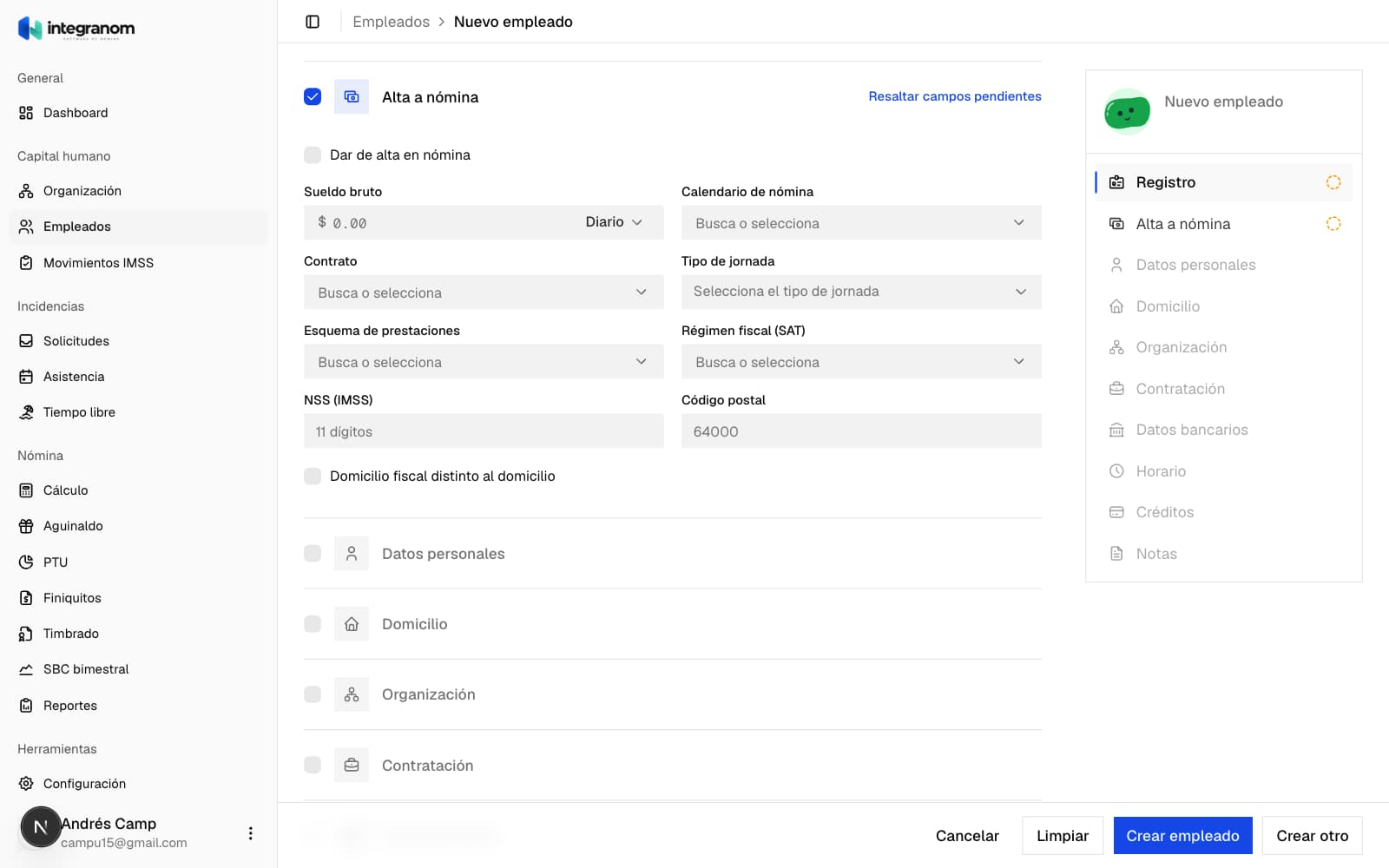
Con la casilla marcada, estos datos son obligatorios:
- Razón social, RFC, CURP, entidad del centro de trabajo y código postal.
- Sueldo, régimen fiscal y tipo de jornada.
- Calendario de nómina y contrato.
- NSS, tipo de trabajador IMSS y semana o jornada reducida, si el empleado aporta al IMSS.
Si al guardar falta alguno, un aviso lista los campos pendientes y el formulario te lleva al primero. Captúralos o desmarca la casilla.
Si guardas sin marcar la casilla, el empleado queda Sin alta en nómina y aparece en la vista Sin alta en nómina de la lista. Para darlo de alta más tarde, ábrelo con Editar en el menú de su fila o en la sección General de su página, completa lo que falte y marca la casilla.
El alta en nómina nunca es automática. Completar los datos no da de alta al empleado: siempre hace falta marcar la casilla. En cambio, si a un empleado en nómina se le borra uno de esos datos, regresa a Sin alta en nómina por sí solo.
Acceso al portal de colaborador
La casilla Acceso al portal de colaborador, en Registro, viene marcada en un alta nueva. Debajo, en Método de acceso, eliges cómo entra el empleado: Correo (por omisión) o Teléfono, con un código por WhatsApp. El método elegido pide su dato: el Correo electrónico o el Teléfono de Registro; si la casilla está marcada y ese dato está vacío, no podrás guardar. Si no quieres darle acceso, desmárcala. La guía Portal de colaborador explica cómo entra y qué ve.
Guardar
- Crear empleado guarda y regresa a la lista, con el empleado nuevo resaltado.
- Crear otro guarda y deja el formulario vacío para el siguiente empleado.
El aviso de que el empleado se creó tiene Ver perfil, que abre la sección General de su página. Cancelar regresa a la lista sin guardar.
Movimiento ante el IMSS. Al registrar un empleado nuevo que cotiza al IMSS se crea su alta en Movimientos IMSS. Con Alta existente IMSS en No, el alta queda pendiente con su fecha límite de presentación; con Sí, queda registrada como ya presentada. Si lo registras como Empleado dado de baja, su baja sigue la respuesta de Baja existente IMSS.
Editar a un empleado
Al editar, el formulario tiene las mismas secciones, más SDI/SBC para el personal subordinado con relación laboral abierta, si puedes consultar salarios. Créditos aparece solo si el empleado tiene una relación laboral abierta. Aquí las secciones no tienen casilla: se abren y se cierran con un clic en su nombre, y cerrar una sección no borra sus datos. Al entrar se abren las secciones que ya tienen datos y la que elegiste con Editar desde la página del empleado.
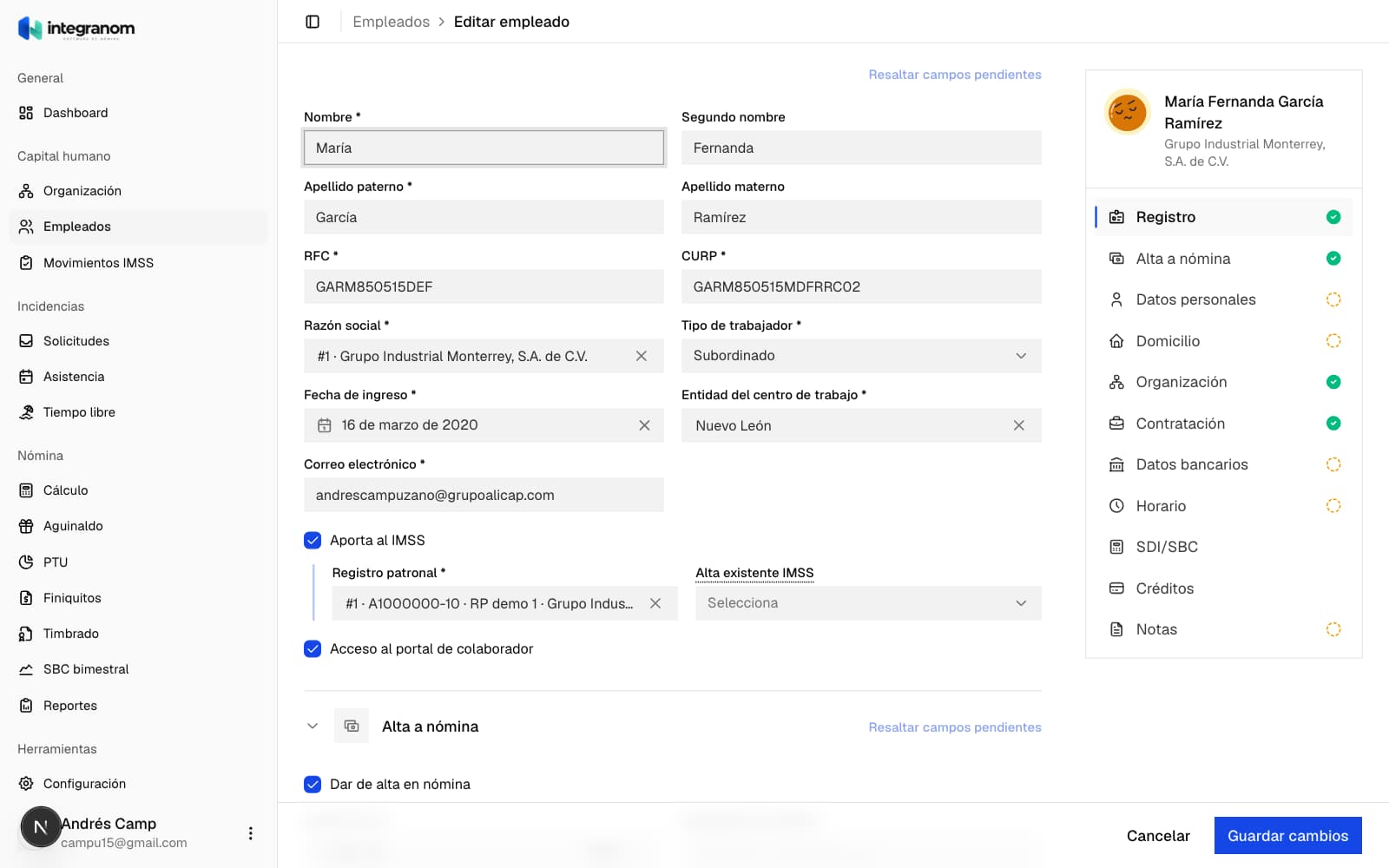
Guardar cambios guarda y regresa a la lista, con el empleado resaltado; el aviso de guardado trae Ver perfil para abrir su página. Cancelar regresa a la página del empleado sin guardar. Si un cambio afecta algo más que el registro del empleado, por ejemplo una nómina abierta, recibos ya timbrados o una dispersión en borrador, antes de guardar aparece Revisar el efecto de los cambios con cada efecto. Haz clic en Guardar para continuar o en Volver para seguir editando.
El formulario de edición no muestra el último día laborado: para dar de baja a un empleado, utiliza Dar de baja.
Alta existente IMSS. Registro muestra la respuesta según el alta del empleado, y puedes cambiarla; la guía Movimientos IMSS explica qué pasa con el movimiento. Si el alta ya se confirmó como presentada en Movimientos IMSS, solo verás la respuesta No, sin poder cambiarla.
Datos que ya no se pueden cambiar
Cuando el empleado ya tiene una nómina pagada o su alta ante el IMSS ya se presentó, Razón social, Tipo de trabajador, Aporta al IMSS y Registro patronal quedan bloqueados: esos datos solo cambian con una baja y un reingreso. Al pasar el cursor sobre un campo bloqueado ves por qué.
- Calendario de nómina se bloquea mientras el empleado está en una nómina abierta. Ciérrala o cancélala primero.
- Tipo de trabajador tampoco puede pasar de subordinado a asimilado u honorarios mientras el empleado tiene créditos INFONAVIT o FONACOT activos.
- Las fechas de un empleado dado de baja solo cambian al reactivarlo.
Corregir la fecha de ingreso
Con una nómina pagada o el alta ya presentada, la Fecha de ingreso no se cambia en el formulario: junto a ella aparece Corregir.
- Haz clic en Corregir.
- Captura la Fecha de ingreso correcta. No puede ser posterior a hoy.
- Escribe el Motivo, hasta 500 caracteres. Queda en el historial del empleado.
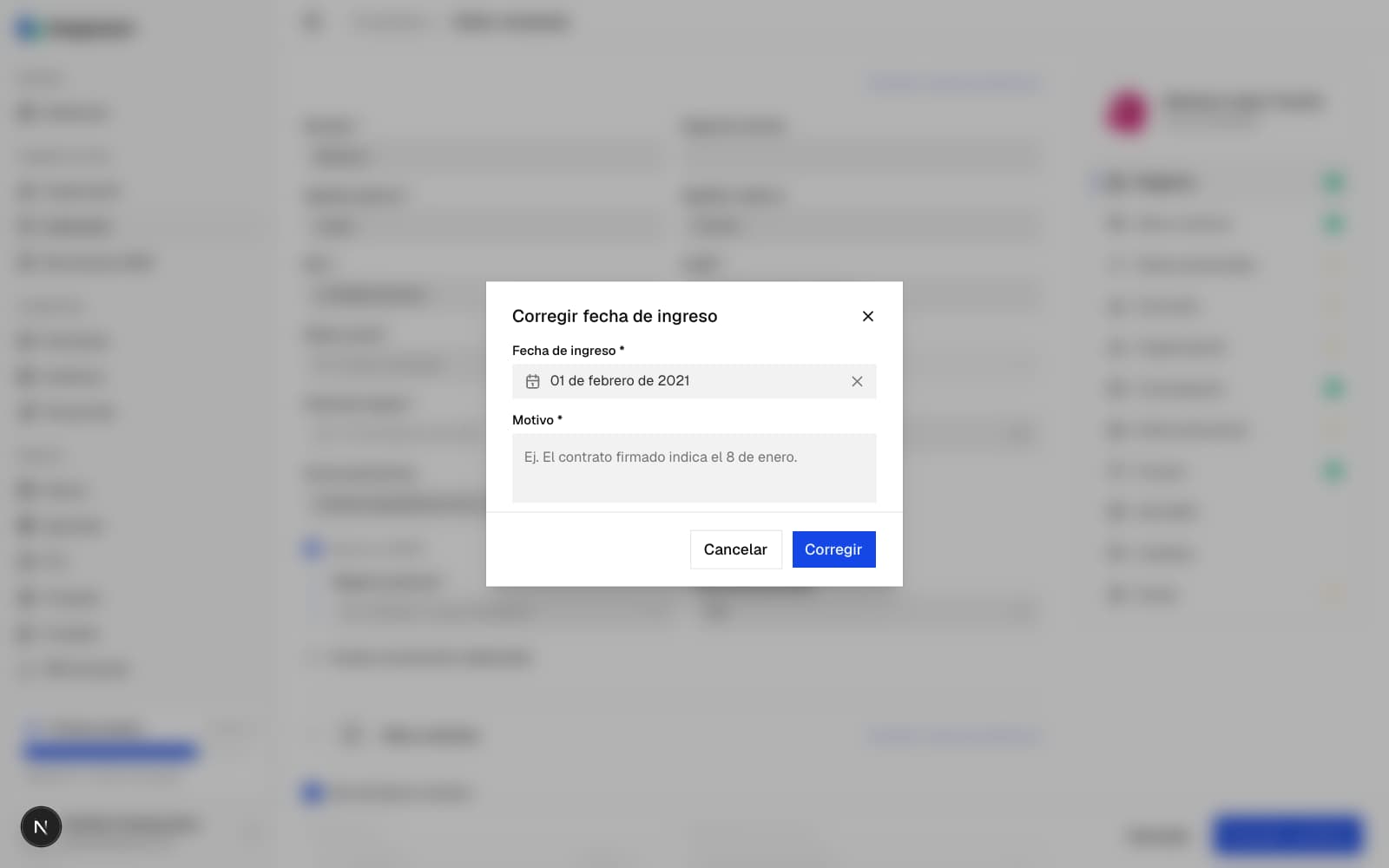 4. Haz clic en Corregir.
Si la corrección cambia lo que se pagó en periodos ya cerrados, primero aparece Confirmar cambio retroactivo con esos periodos. Al confirmar, la diferencia se registra como un ajuste retroactivo en la siguiente nómina.
Un alta ante el IMSS todavía pendiente toma la nueva fecha. Si el alta ya se presentó, conserva la fecha anterior: es necesario corregirla en el IDSE.
Cambiar el sueldo
Al cambiar el Sueldo bruto aparece Fecha de aplicación del sueldo, el día desde el que aplica el sueldo nuevo. La fecha no puede ser anterior a la fecha de ingreso ni caer en un periodo de nómina ya cerrado, y llega hasta hoy. Si la fecha de ingreso todavía no llega, el sueldo aplica desde ese día. Si la dejas vacía, aplica desde la última fecha permitida, que el campo muestra.
Si la fecha tiene más de 5 días hábiles de atraso, Revisar el efecto de los cambios te avisa que el IDSE rechaza el aviso de modificación de salario fuera de ese plazo.
Fecha de ingreso en un periodo cerrado
Si la fecha de ingreso cae dentro de un periodo de nómina que ya se cerró, al guardar aparece Confirmar cambio retroactivo con los periodos afectados. Lo ya pagado no se modifica: la diferencia se registra como un ajuste retroactivo que se aplica en la siguiente nómina, donde puedes revisarlo o cancelarlo antes del cierre. Haz clic en Confirmar ajuste para continuar o en Cancelar para corregir la fecha.
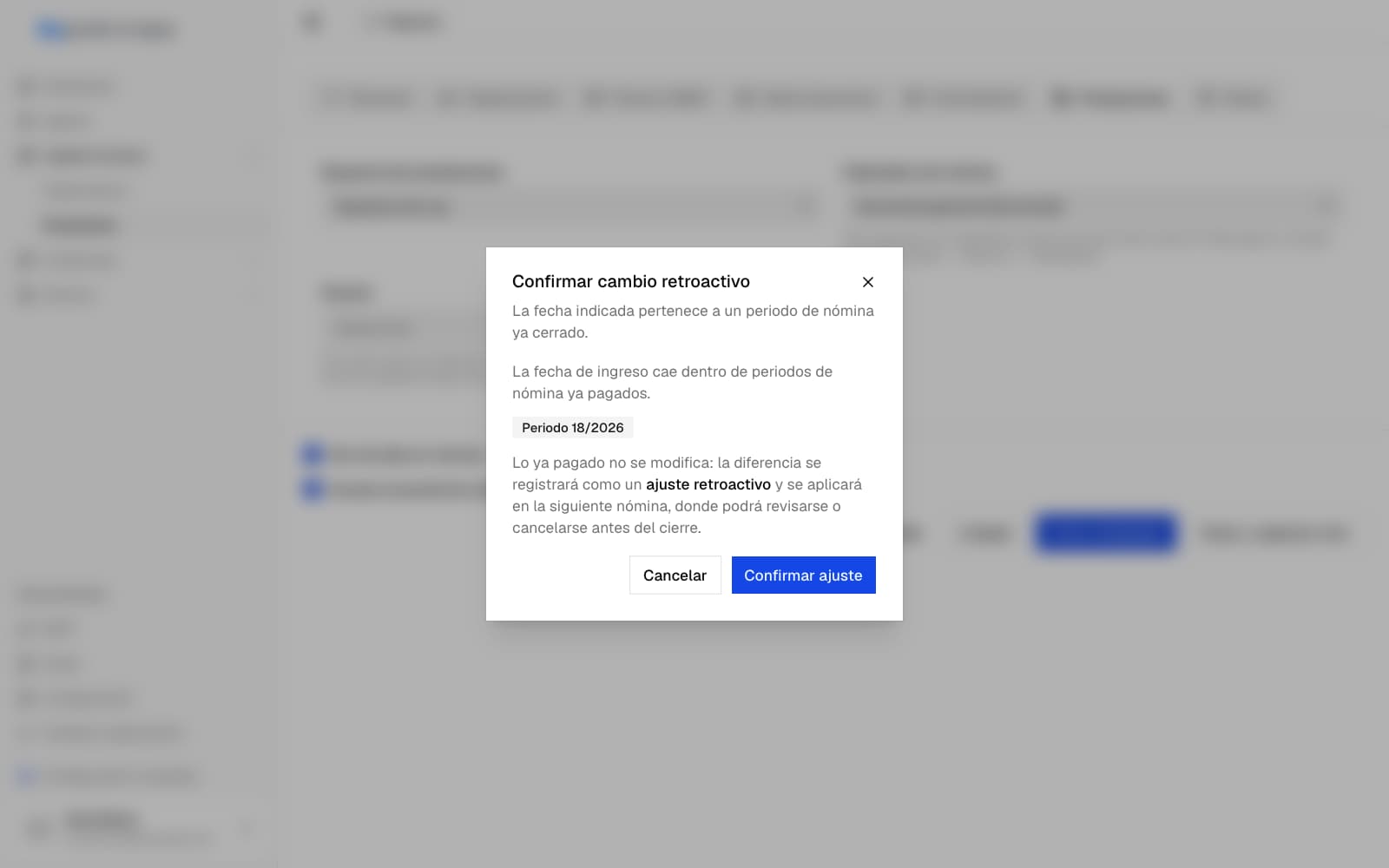
Consulta el cierre del periodo para saber qué implica que un periodo esté cerrado.