

Primeros pasos
De una organización vacía a tu primera nómina cerrada, paso a paso.
Esta guía te lleva de una organización recién creada a tu primera nómina cerrada. Empieza con la configuración inicial, que la plataforma te presenta en cuanto entras, y sigue con la lista Primeros pasos del menú lateral.
Antes de empezar. Necesitas un usuario con acceso de administración en la organización. Ten a la mano la constancia de situación fiscal de la empresa y los datos del registro patronal ante el IMSS.
Configuración inicial
Una organización nueva abre directamente en la configuración inicial. Mientras no la termines, el resto de la plataforma no está disponible: cualquier sección te regresa aquí.
Empieza con un video de bienvenida; haz clic en Comenzar configuración cuando quieras continuar. Después vienen seis pasos, uno por pantalla:
- Razón social
- Registro patronal, opcional si solo pagas a asimilados a salarios
- Estructura
- Calendario de nómina
- Horario
- Invitar al equipo, opcional
Al terminar, la organización tiene todo lo que pide el alta de un empleado: cada lista del formulario ya tiene al menos una opción.
La barra de arriba muestra en qué paso vas; haz clic en un segmento para ir a ese paso. Un paso que depende de otro no se puede abrir hasta terminar el anterior; pasa el cursor sobre su segmento para ver cuál falta. Utiliza Continuar para guardar y avanzar, y Anterior para regresar. Si sales a la mitad, la plataforma te devuelve al paso donde te quedaste, con lo que ya capturaste.
Cada paso tiene un enlace Consultar la guía que te trae a la sección correspondiente de esta página.
Al terminar el último paso verás una pantalla de felicitación con el resumen de los pasos. Haz clic en Dashboard para entrar a la plataforma. Si todavía falta un paso obligatorio, la plataforma te lleva a ese paso en lugar de terminar.
Razón social
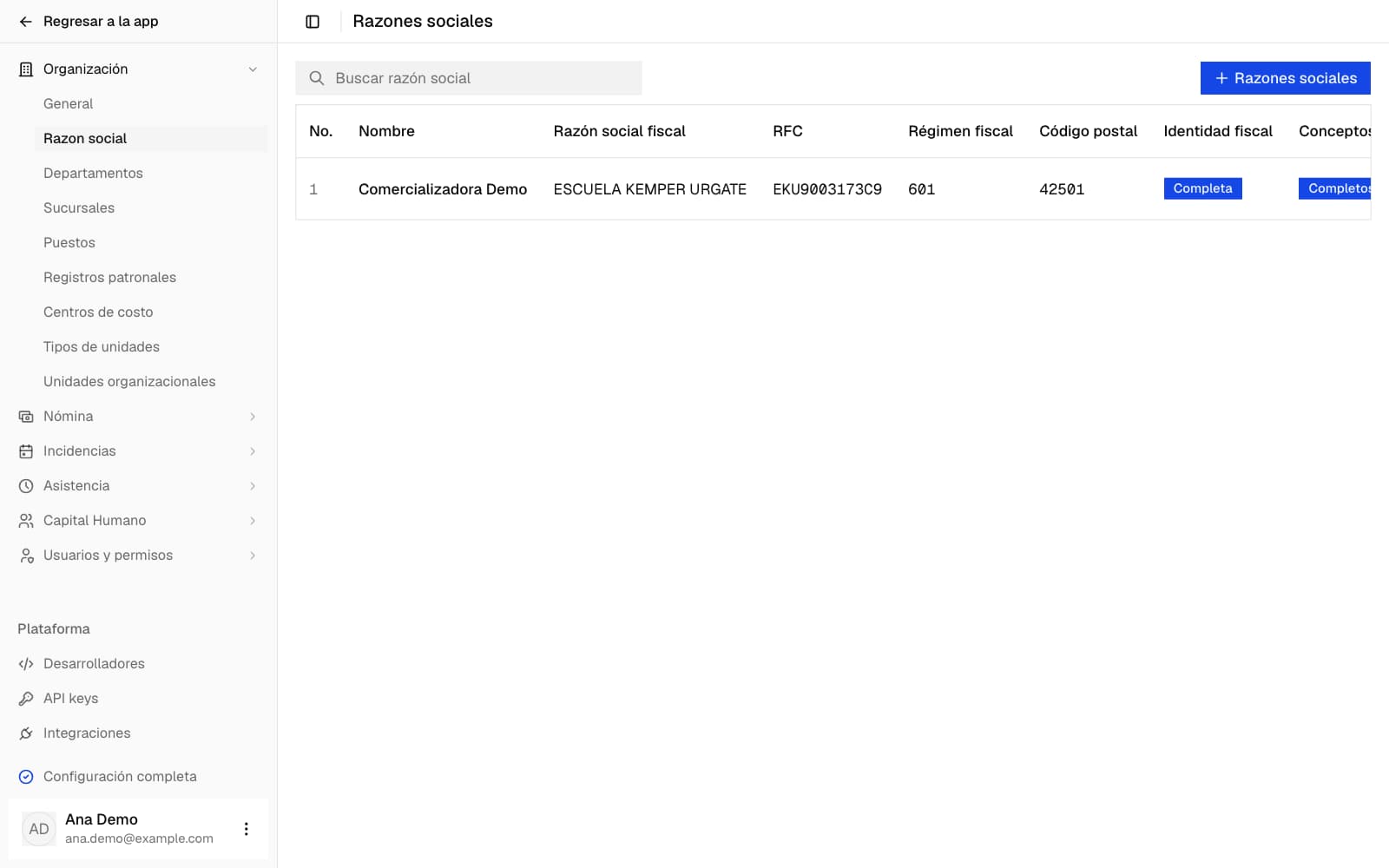
La razón social es la empresa que emite la nómina ante el SAT. Los empleados, los calendarios y los registros patronales pertenecen a una razón social, y una organización puede tener varias. En este paso registras una; las demás se agregan después en Configuración → Organización → Razón social.
Captura el Nombre con el que la reconoces dentro de la plataforma y su identidad fiscal, que se describe en la siguiente sección. Todos los datos de este paso son obligatorios.
Al crear la primera razón social, la plataforma le asigna el Contrato base (indeterminado), con las prestaciones mínimas de ley, junto con el catálogo de conceptos de nómina, así que no hay que configurar prestaciones ni contratos para calcular la primera nómina. La sección Prestaciones y contrato explica qué incluyen.
Identidad fiscal
Cada razón social activa necesita los datos del emisor del recibo:
- Razón social fiscal, tal como aparece en la constancia de situación fiscal.
- RFC.
- CURP, solo si la razón social es una persona física (RFC de 13 caracteres).
- Código postal del domicilio fiscal.
- Régimen fiscal (SAT), por ejemplo 601, General de Ley Personas Morales.
- Certificado de sello digital (CSD): el archivo del certificado (.cer), la llave privada (.key) y su contraseña.
Todos menos el CSD se capturan en la configuración inicial, donde también puedes escribir la Ciudad de la razón social (opcional): no forma parte de la identidad fiscal y las cartas de baja la usan en su línea de ciudad y fecha. El CSD se sube después, desde Configuración → Organización → Razón social, en el menú de opciones de la fila: Certificado de sello digital. La llave y la contraseña se guardan cifradas y no se vuelven a mostrar. Lo necesitas para timbrar los recibos, no para calcular la nómina.
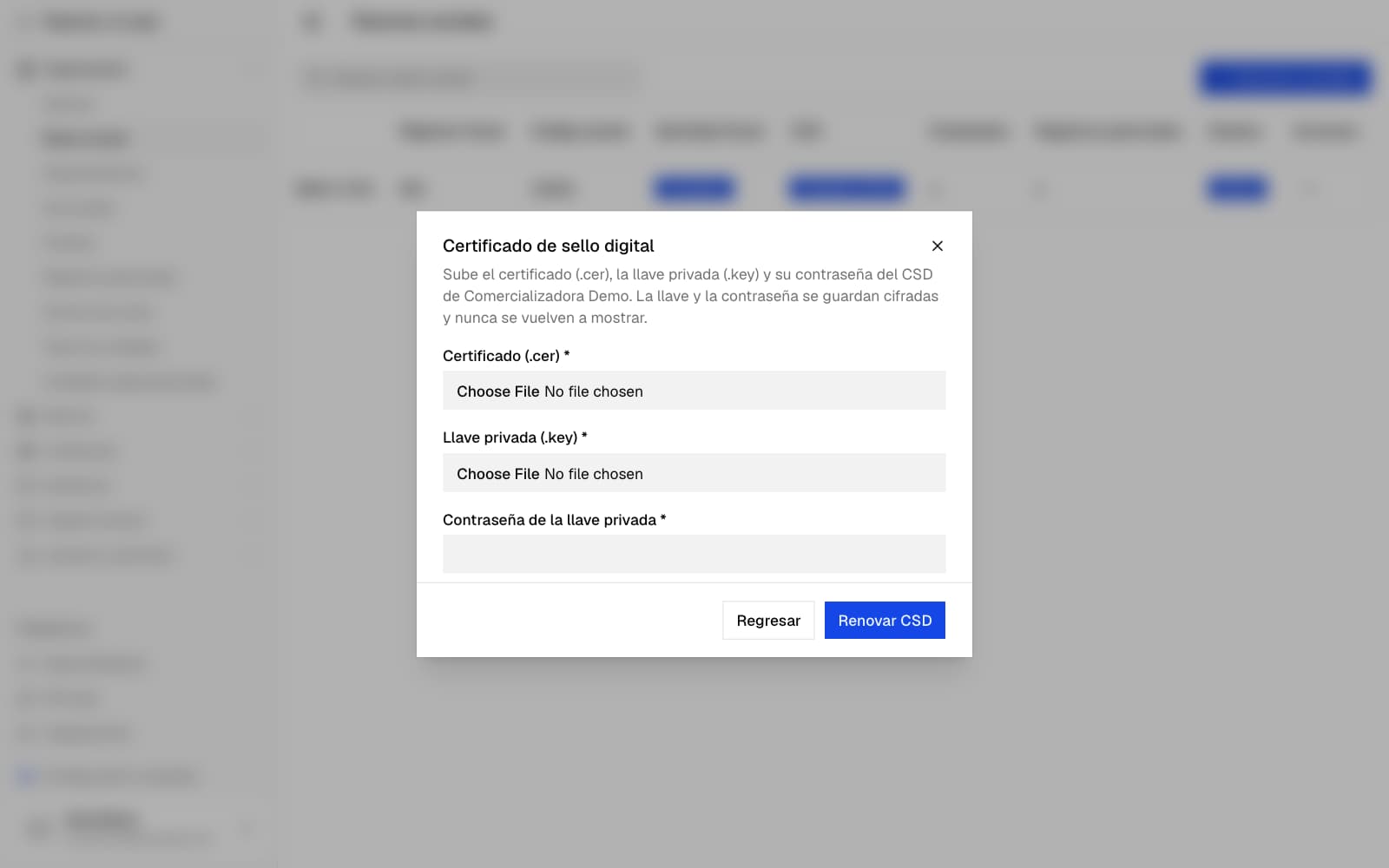
La columna Identidad fiscal de la tabla de razones sociales indica Completa cuando no falta nada. Si dice Incompleta, pasa el cursor sobre ella para ver qué dato falta.
Registro patronal
El registro patronal del IMSS determina las cuotas obrero-patronales de los empleados que cotizan. En este paso registras el principal; si la empresa tiene más, los demás se agregan después en Configuración → Organización → Registros patronales.
Si tu organización solo paga a asimilados a salarios, que no cotizan al IMSS, deja el formulario vacío y haz clic en Continuar: el paso se omite. En cuanto capturas algún dato, Continuar lo guarda.
- La Razón social es la del paso anterior.
- Captura el Número de registro y, si quieres, una Etiqueta para reconocerlo (por ejemplo, la sucursal).
- Selecciona la Clase de riesgo IMSS y escribe la Prima de riesgo en porcentaje, tal como la publica el IMSS: una prima de 0.54355 % se escribe 0.54355.
- Indica desde cuándo está Vigente esa prima.
Si regresas a este paso después de guardarlo, la razón social ya no se puede cambiar: el registro patronal queda ligado a ella.
Estructura
El puesto y el departamento son las listas con las que se registra a cada empleado. En este paso das de alta uno de cada uno, solo con su nombre. La sucursal y el centro de costos son opcionales: captúralos si tu organización los utiliza. La clave de cada uno se genera a partir del nombre.
Los demás, y el resto de sus datos (como la banda salarial de un puesto o la jerarquía de departamentos y sucursales), se capturan después en Configuración → Organización. Si regresas a este paso, editas los que ya diste de alta en lugar de crear otros.
Calendario de nómina
El calendario define cada cuánto se paga y genera los periodos del año. Cada empleado se paga con el calendario que tenga asignado. En este paso creas el calendario con el que se paga a la mayoría de los empleados; los demás se agregan después en Configuración → Nómina → Calendarios.
- Escribe el Nombre del calendario y elige la Periodicidad: diaria, semanal, decenal, catorcenal, quincenal o mensual.
- Elige la Tabla de ISR con la que se retiene el impuesto: la de la misma periodicidad, o la mensual acumulada.
- Decide si dejas marcada la casilla Aplicar descuento de séptimo día proporcional. Viene marcada: las faltas y ausencias sin goce descuentan además un sexto del día de descanso. Desmárcala si tu empresa paga el día de descanso completo; consulta El séptimo día proporcional.
- Elige los Días del mes: 30 o 30.4. Con ellos se convierte el sueldo mensual a diario y se paga una nómina mensual; consulta Los días del mes.
- Revisa el Año y los Días para pago, que se cuentan a partir del cierre de cada periodo; un valor negativo paga antes del cierre. En un calendario semanal o catorcenal puedes elegir el Inicio del primer periodo. Consulta Calendarios de nómina.
El calendario se crea para todas las razones sociales de la organización. Al guardar se generan todos los periodos del año. Una vez creado, la periodicidad ya no se puede cambiar; el nombre, los días para pago, la tabla de ISR, los días del mes y el séptimo día sí, y son lo único que muestra el paso si regresas a él. Los periodos de otros años se generan desde el detalle del calendario.
Prestaciones y contrato
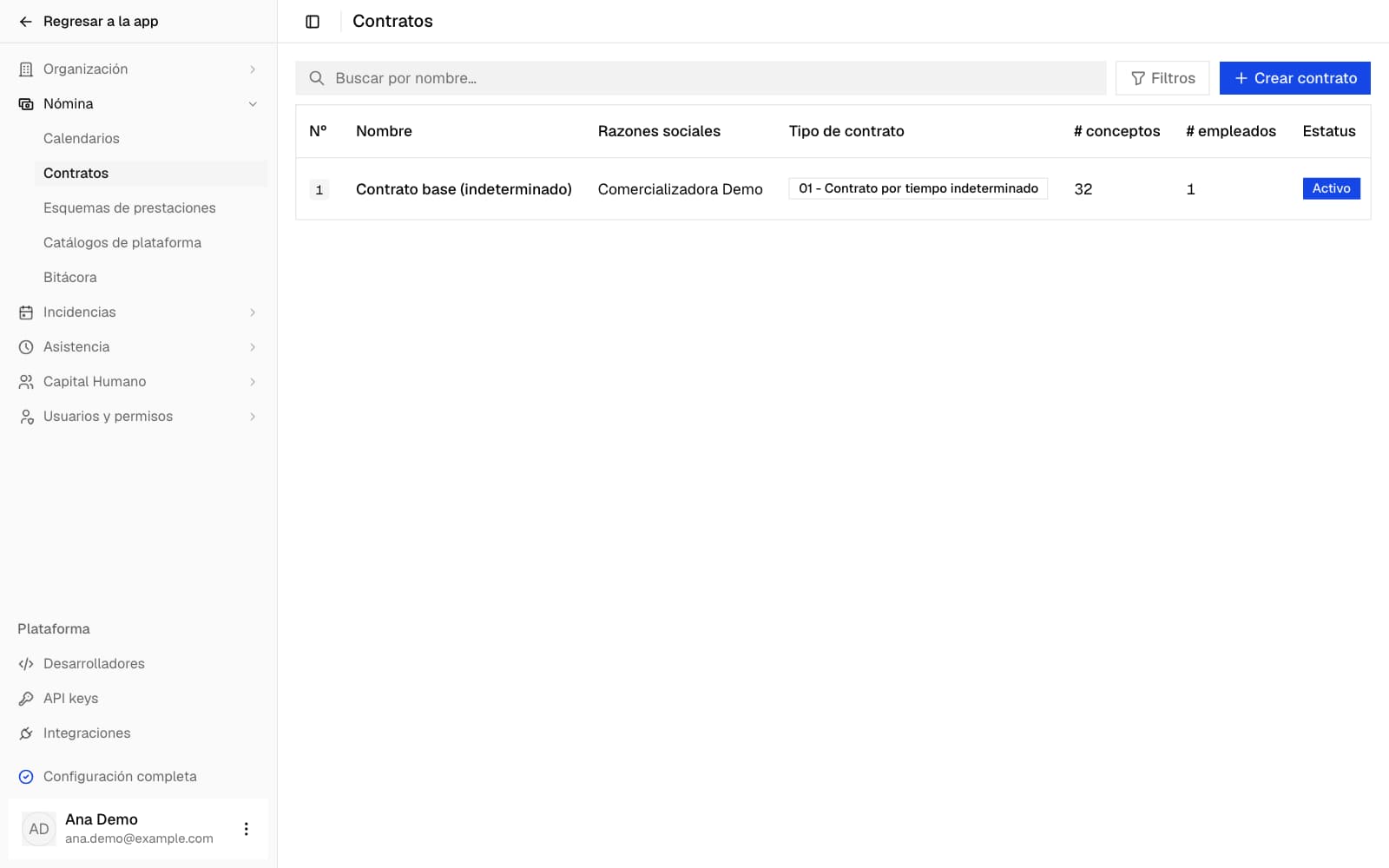
No forman parte de la configuración inicial: la razón social ya tiene asignado el Contrato base (indeterminado), así que la nómina se puede calcular desde el primer día.
Las prestaciones del empleado (tabla de aguinaldo, tabla de vacaciones, prima vacacional y prima dominical) se configuran en su contrato. El contrato base se crea con los mínimos que marca la Ley Federal del Trabajo: aguinaldo de 15 días, prima vacacional de 25 % y vacaciones según la tabla de ley, y un contrato nuevo empieza igual.
Contrato
El contrato registra el tipo de relación laboral ante el SAT y los conceptos extralegales que se le asignan al empleado. Revísalo en Configuración → Nómina → Contratos. Si necesitas otro tipo de contrato, como uno por tiempo determinado, agrégalo desde ahí.
Horario
El horario predeterminado aplica a todo empleado que no tenga otro asignado. El paso viene prellenado de lunes a viernes, de 9:00 a 18:00; ajusta los días, la entrada, la salida, la tolerancia y, si aplica, la comida.
Al continuar, se guarda como el horario predeterminado de la organización. Los horarios adicionales, como los rotativos, se agregan después en Configuración → Asistencia → Horarios.
Invitar al equipo
Este paso es opcional. Escribe el Correo electrónico de la persona, elige su Rol y haz clic en Enviar invitación; pasa el cursor sobre un rol para ver qué puede hacer en cada sección. Puedes enviar varias invitaciones antes de continuar, o ninguna. Las que siguen pendientes aparecen debajo, en Invitaciones enviadas; desde el menú de opciones de cada una puedes Reenviar invitación o Cancelar invitación.
Las invitaciones también se envían después desde Configuración → Usuarios y permisos. La guía Usuarios y permisos explica cómo funcionan.
La lista Primeros pasos
Al terminar la configuración inicial, el menú lateral muestra la tarjeta Primeros pasos con lo que falta para operar la nómina. Haz clic en ella para abrir la lista:
- Configuración inicial, ya completa.
- Registrar primer empleado.
- Dar de alta en nómina: el empleado está activo y tiene completos sus datos obligatorios.
- Invitar al equipo, si no lo hiciste en la configuración inicial.
Cada paso pendiente tiene un botón que lleva a su pantalla, y la lista se actualiza sola conforme avanzas. Si no la necesitas, utiliza Ocultar al pie de la lista; mientras no esté completa, puedes mostrarla de nuevo desde el menú de tu usuario con Mostrar primeros pasos.
Primer empleado
La primera vez que entras a la plataforma, un recorrido guiado te lleva a Capital Humano → Empleados y te muestra cómo registrar al primer empleado. Puedes seguirlo hasta el final u Omitir en cualquier momento; en ambos casos ya no vuelve a aparecer.
El alta se hace en Capital Humano → Empleados, con el botón Empleado. El formulario tiene una sección fija, Registro, y debajo las demás secciones, cada una con una casilla: solo se capturan y se guardan las que marcas. La guía Alta de empleados explica cada una.
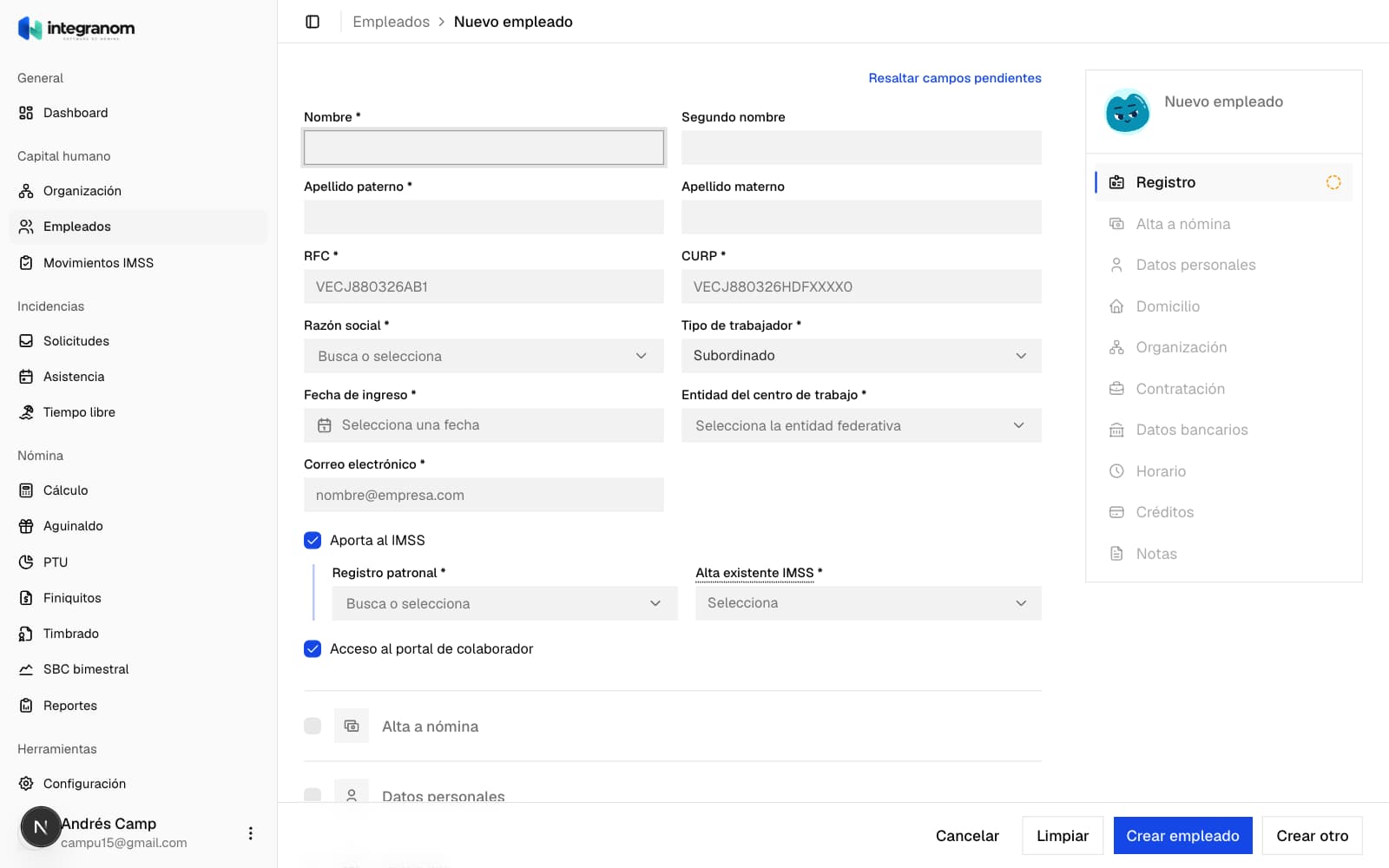
Registro. Captura el Nombre, el Apellido paterno, el RFC, la CURP, la Razón social, el Tipo de trabajador (Subordinado, Asimilado a salarios u Honorarios), la Fecha de ingreso y la Entidad del centro de trabajo, que es el estado donde labora y determina el impuesto sobre nómina. El formulario oculta los campos que no aplican a cada tipo de trabajador. Si Aporta al IMSS, elige el Registro patronal y responde Alta existente IMSS: Sí si su alta ante el IMSS ya se presentó fuera de la plataforma, No si todavía hay que presentarla y quieres que aparezca en Movimientos IMSS. Si le das Acceso al portal de colaborador, elige su Método de acceso: con Correo captura su Correo electrónico; con Teléfono, para quien no tiene correo, captura su Teléfono y entra con un código por WhatsApp.
Alta a nómina. Marca la sección y captura el Sueldo bruto con su periodo, el Calendario de nómina, el Contrato, el Tipo de jornada, el Régimen fiscal (SAT), que para un asalariado es 02, Sueldos y salarios, el NSS (IMSS), el Tipo de trabajador IMSS y la Semana o jornada reducida si aporta al IMSS, y el Código postal del recibo. Si su Constancia de Situación Fiscal trae otro domicilio, marca Domicilio fiscal distinto al domicilio y captura el Código postal fiscal.
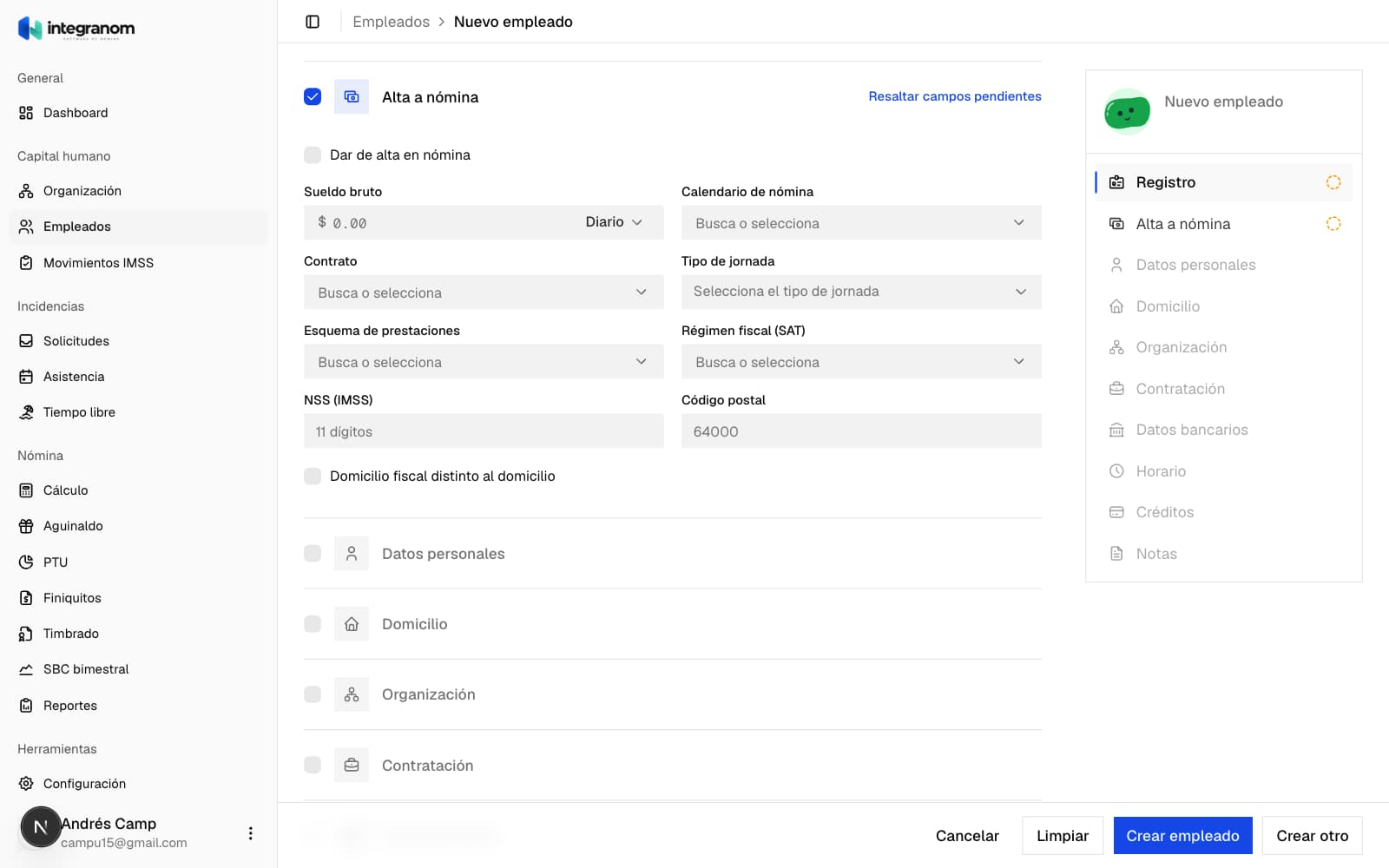
Organización. Si la marcas, elige el Puesto y el Departamento que diste de alta en la configuración inicial y, si las utilizas, la Sucursal y el Centro de costos. El supervisor es opcional.
Horario. Es opcional; si no marcas la sección, aplica el horario predeterminado de la organización.
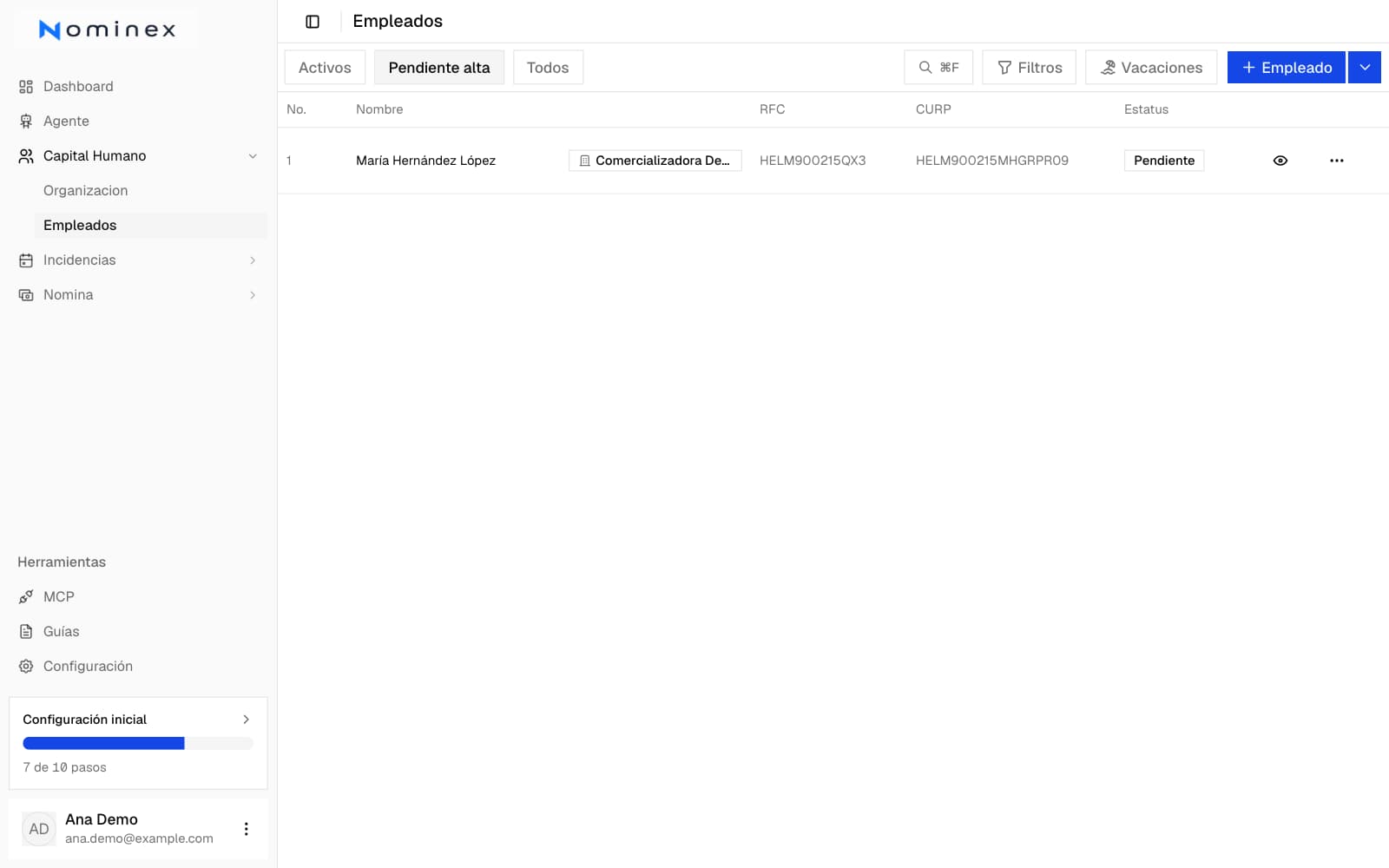
Haz clic en Crear empleado. Si todavía no tienes todos los datos, puedes guardarlo así: queda como Sin alta en nómina hasta que lo des de alta.
Empleado listo para nómina
Un empleado entra al cálculo solo cuando está En nómina. Para darlo de alta, marca Dar de alta en nómina, dentro de la sección Alta a nómina, al crearlo o al editarlo. Si falta algún dato, al guardar un aviso te dice cuáles y el formulario te lleva al primero.
Los datos que se revisan son: razón social, RFC, CURP, código postal, entidad del centro de trabajo, sueldo, régimen fiscal, tipo de jornada, calendario de nómina, contrato y, si aporta al IMSS, su NSS, su tipo de trabajador IMSS y su semana o jornada reducida.
En la lista de empleados, la vista Sin alta en nómina muestra a quienes aún no están dados de alta. Si a un empleado en nómina se le borra alguno de esos datos, regresa a Sin alta en nómina por sí solo; para darlo de alta de nuevo, completa el dato y marca otra vez la casilla.
Primera nómina calculada
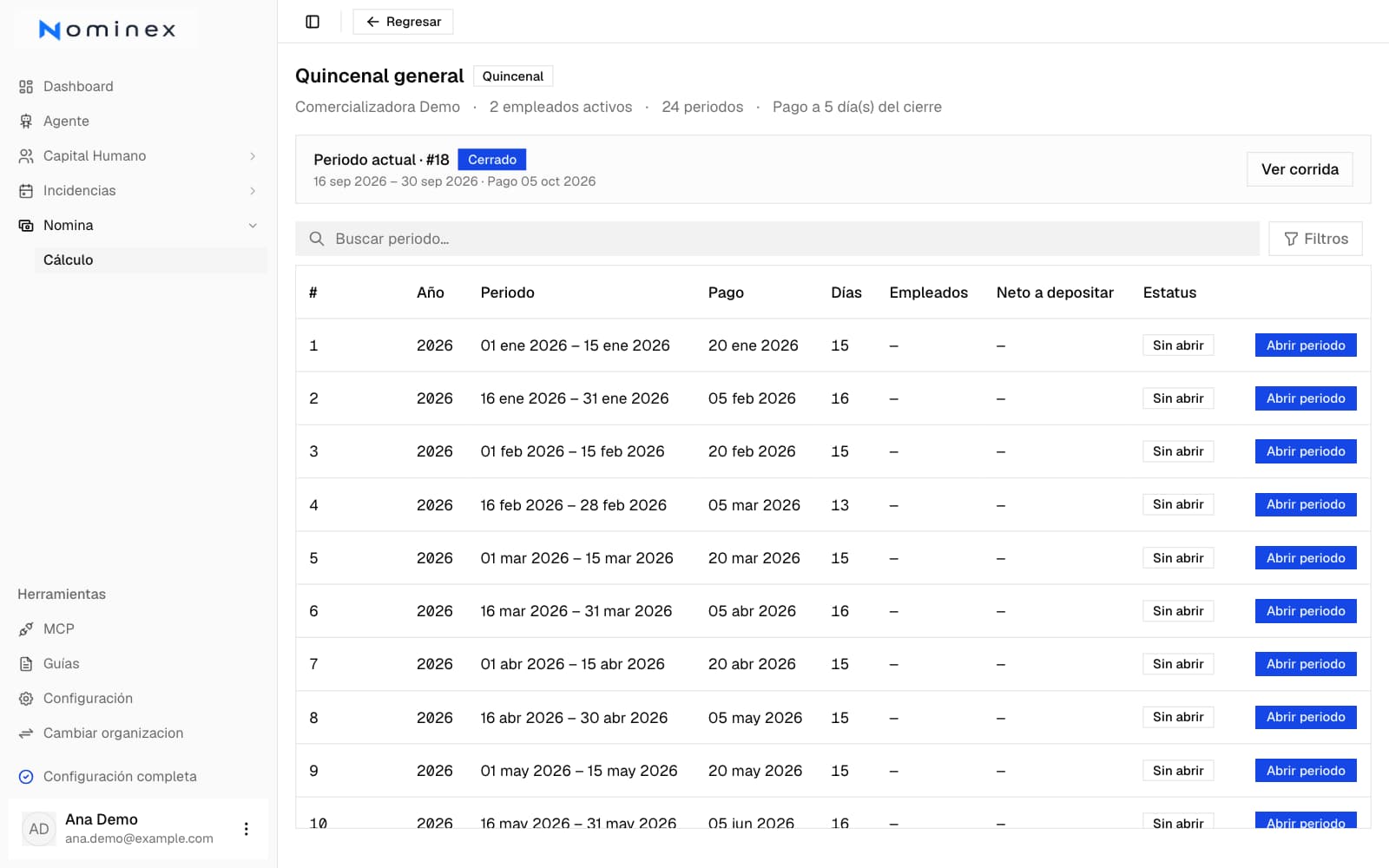
- Entra a Nómina → Cálculo y haz clic en Ver calendario en tu calendario.
- En el periodo actual, haz clic en Abrir periodo. Se crea la corrida del periodo con los empleados activos de ese calendario.
- Si hay incidencias por capturar (faltas, horas extra, incapacidades), captúralas con el botón Incidencias de la corrida antes de calcular.
- Haz clic en Calcular nómina.
La corrida muestra lo que reciben los trabajadores (percepciones, deducciones y neto a depositar) y lo que le cuesta a la empresa, incluida la carga patronal.
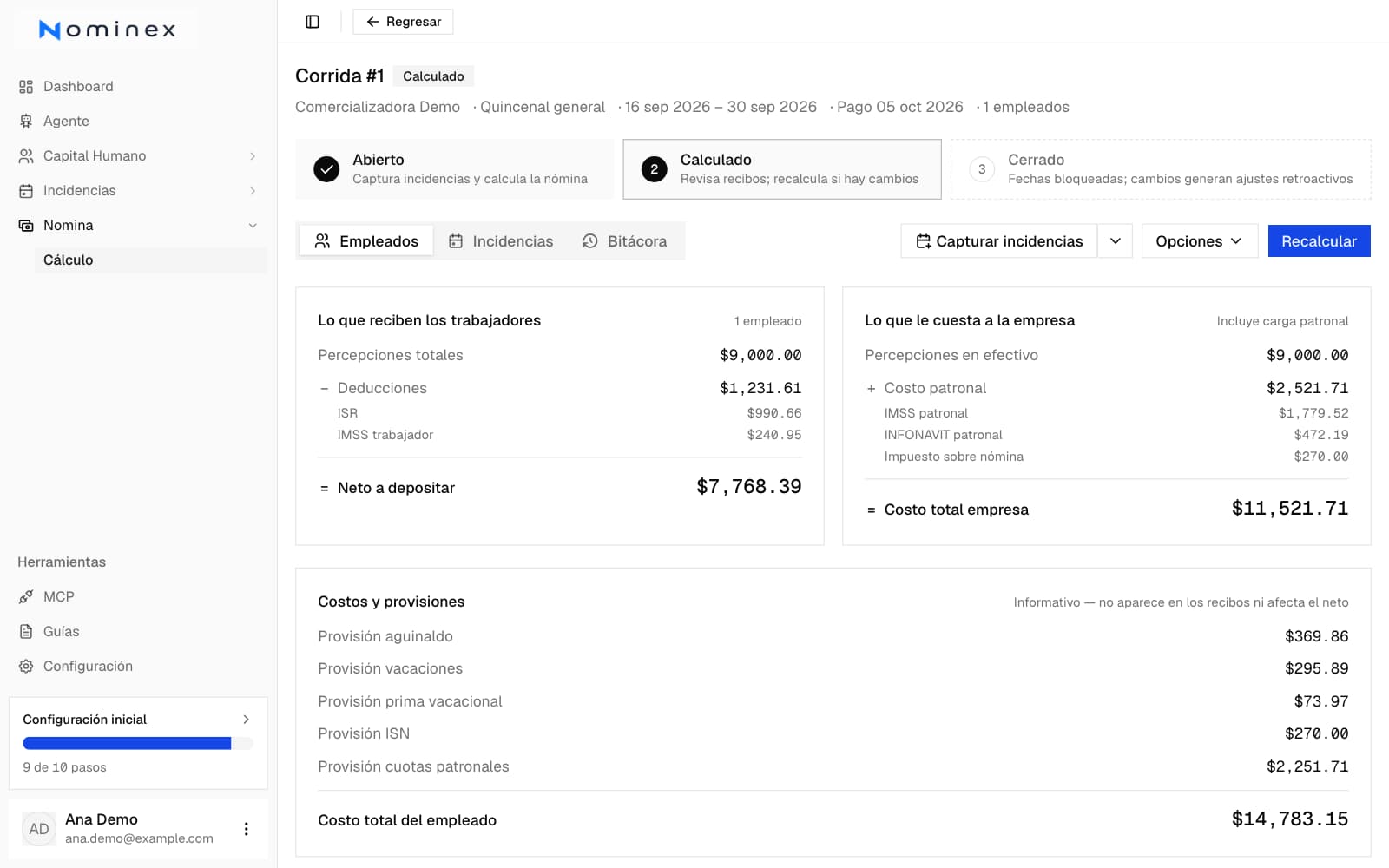
Abre el recibo de cualquier empleado para revisarlo. La pestaña Cálculo paso a paso muestra cómo se llegó a cada importe: las bases, el sueldo del periodo, el ISR, las cuotas del IMSS y el neto.
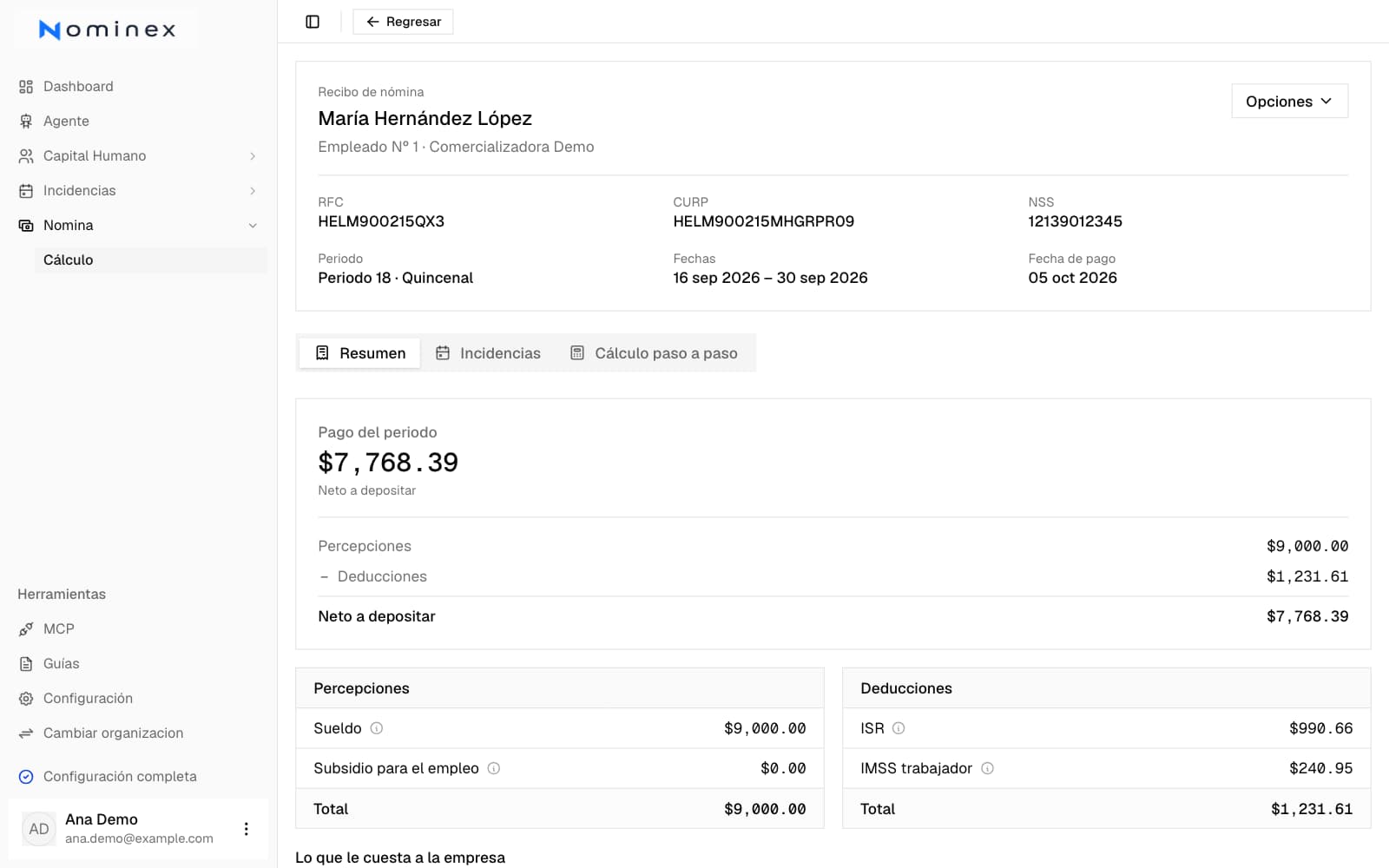
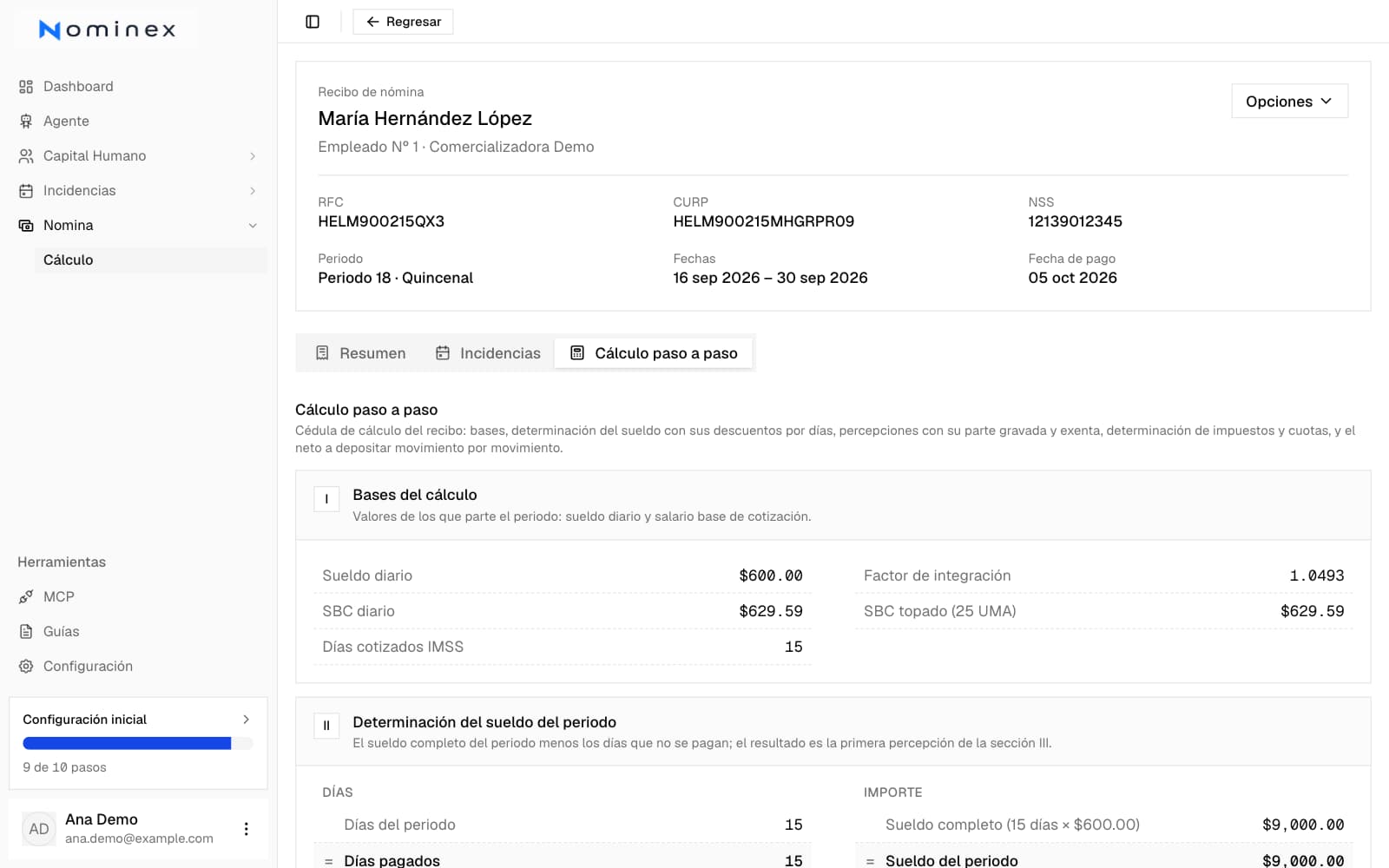
Mientras el periodo siga abierto puedes corregir datos o capturar incidencias y usar Recalcular las veces que haga falta.
Primera nómina cerrada
Cuando los recibos estén correctos, cierra el periodo desde Opciones → Cerrar periodo. El diálogo resume el periodo, los empleados y el neto a depositar; escribe CERRAR para confirmar.
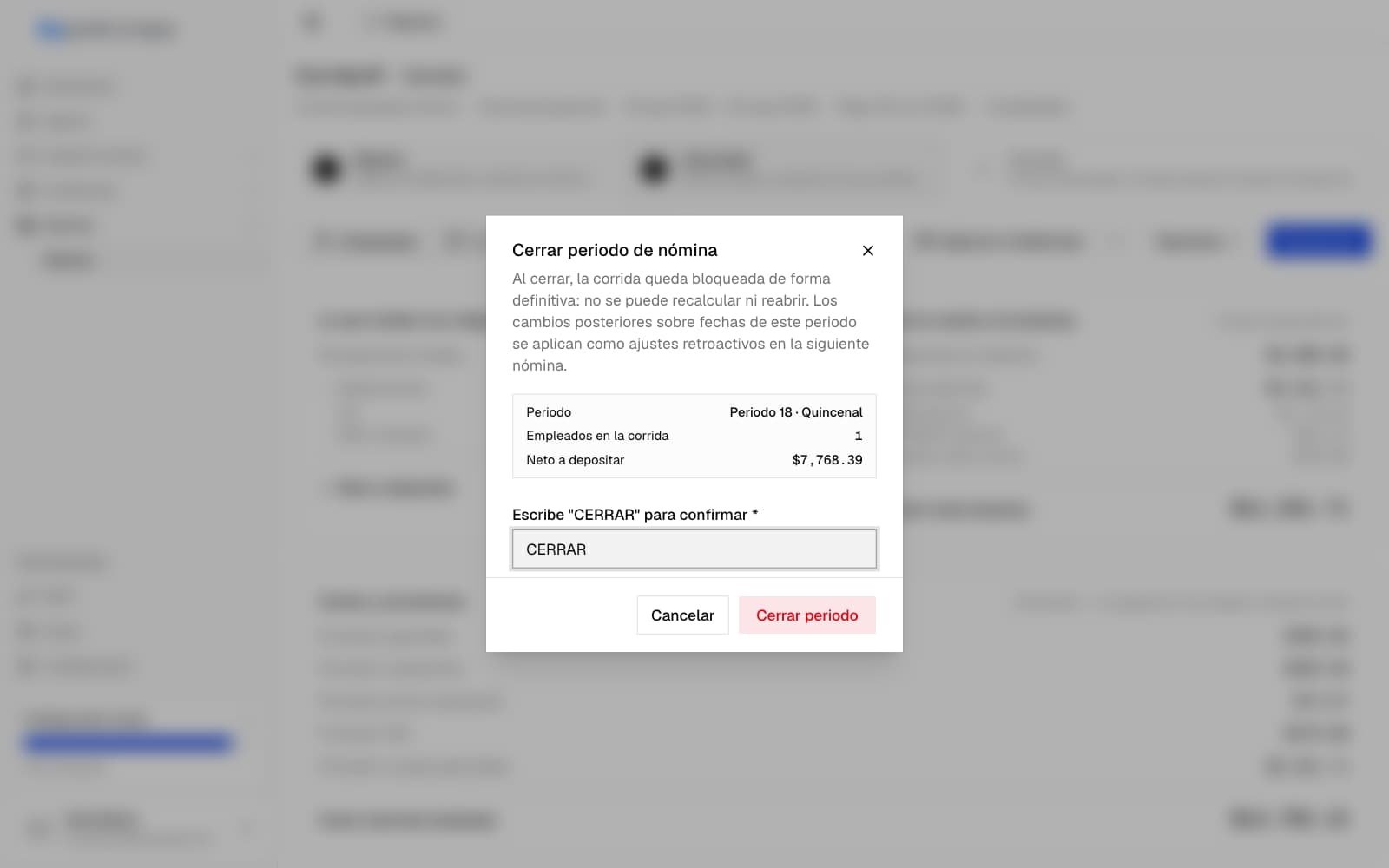
El cierre es definitivo. Un periodo cerrado no se puede recalcular ni reabrir. Si después cambia algo que afecta ese periodo, como una incidencia o una baja con fecha dentro de él, la diferencia se aplica como un ajuste retroactivo en la siguiente nómina.
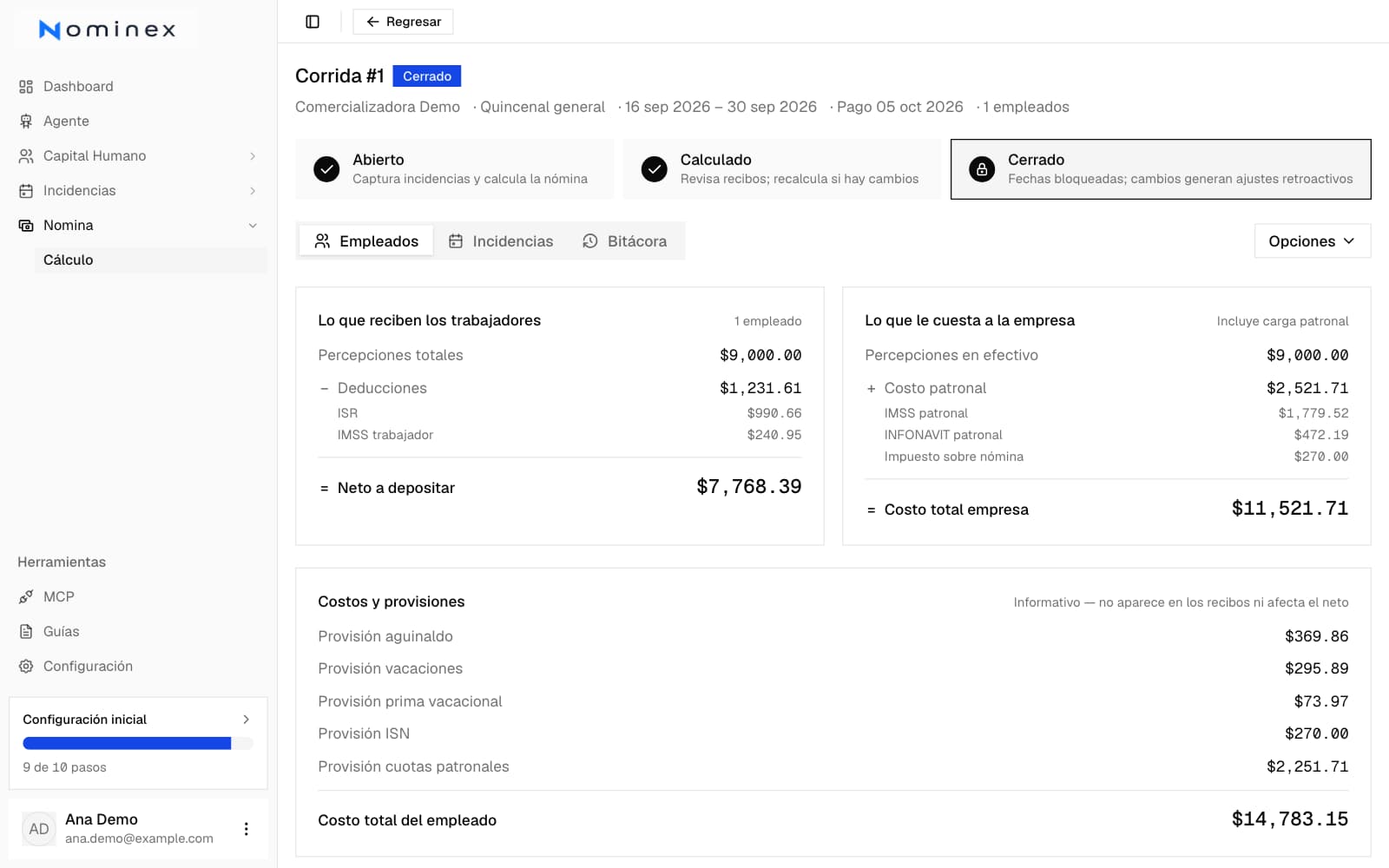
Con esto tienes tu primera nómina cerrada. A partir de aquí, cada periodo se opera igual: abrir, capturar incidencias, calcular, revisar y cerrar. La guía Operar la nómina explica cada paso con más detalle.