

Usuarios y permisos
Invita usuarios a la organización, define roles con sus permisos y genera API keys para servicios externos.
Aquí administras quién entra a la plataforma y qué servicios externos se conectan a tu organización. Los usuarios y los roles están en Configuración → Usuarios y permisos; las API keys y las integraciones, en el grupo Plataforma del mismo menú.
Los empleados que solo consultan su información en el portal de colaborador no necesitan ser usuarios: entran con el correo o el teléfono registrado en su expediente.
Usuarios
Configuración → Usuarios y permisos → Usuarios muestra a los usuarios de la organización con su Rol, si es Propietario y su Fecha de ingreso. La pestaña Invitaciones muestra las invitaciones que todavía no se aceptan, con su Estatus (Pendiente o Expirada) y la fecha en que Expira.
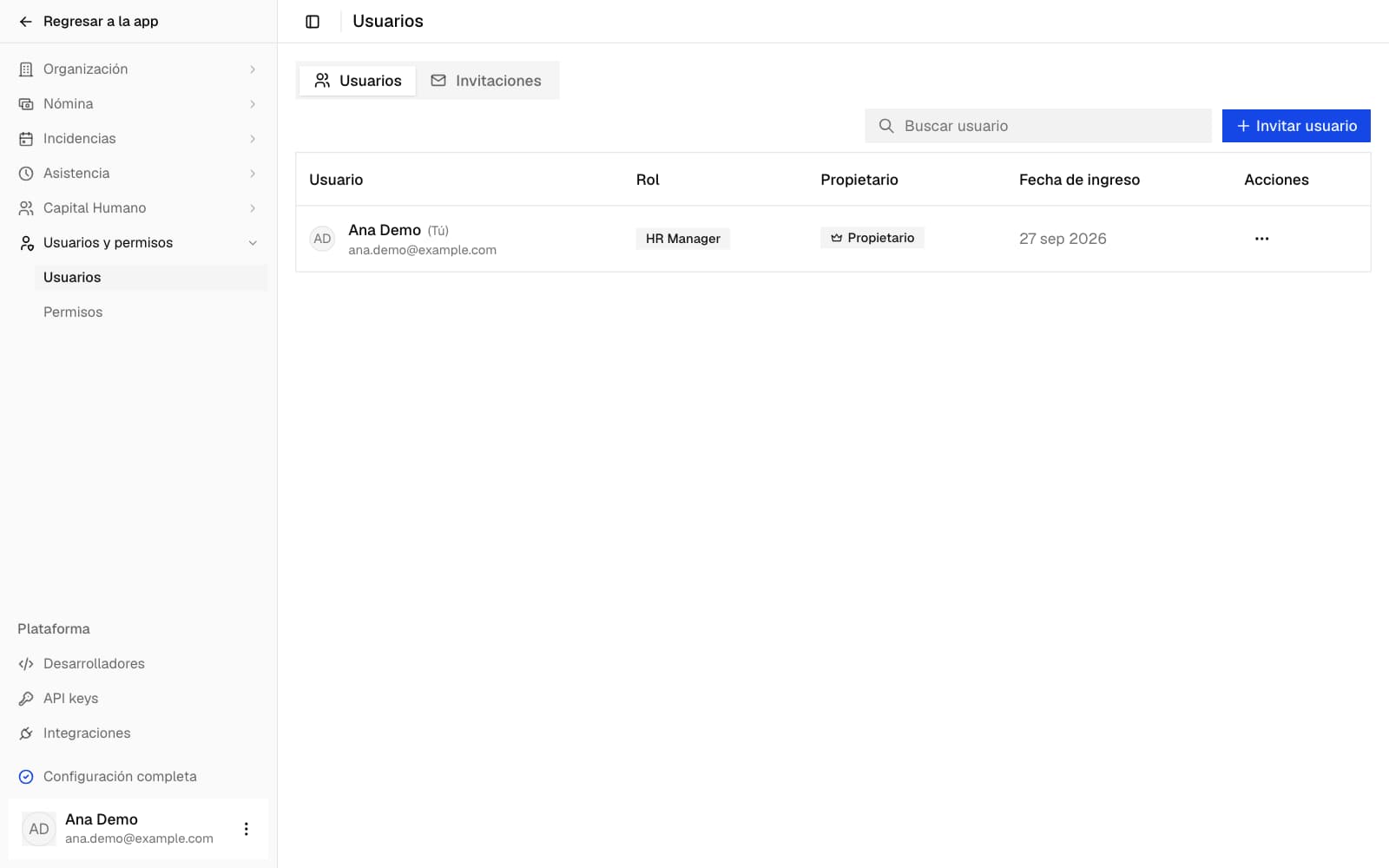
Invitar a un usuario
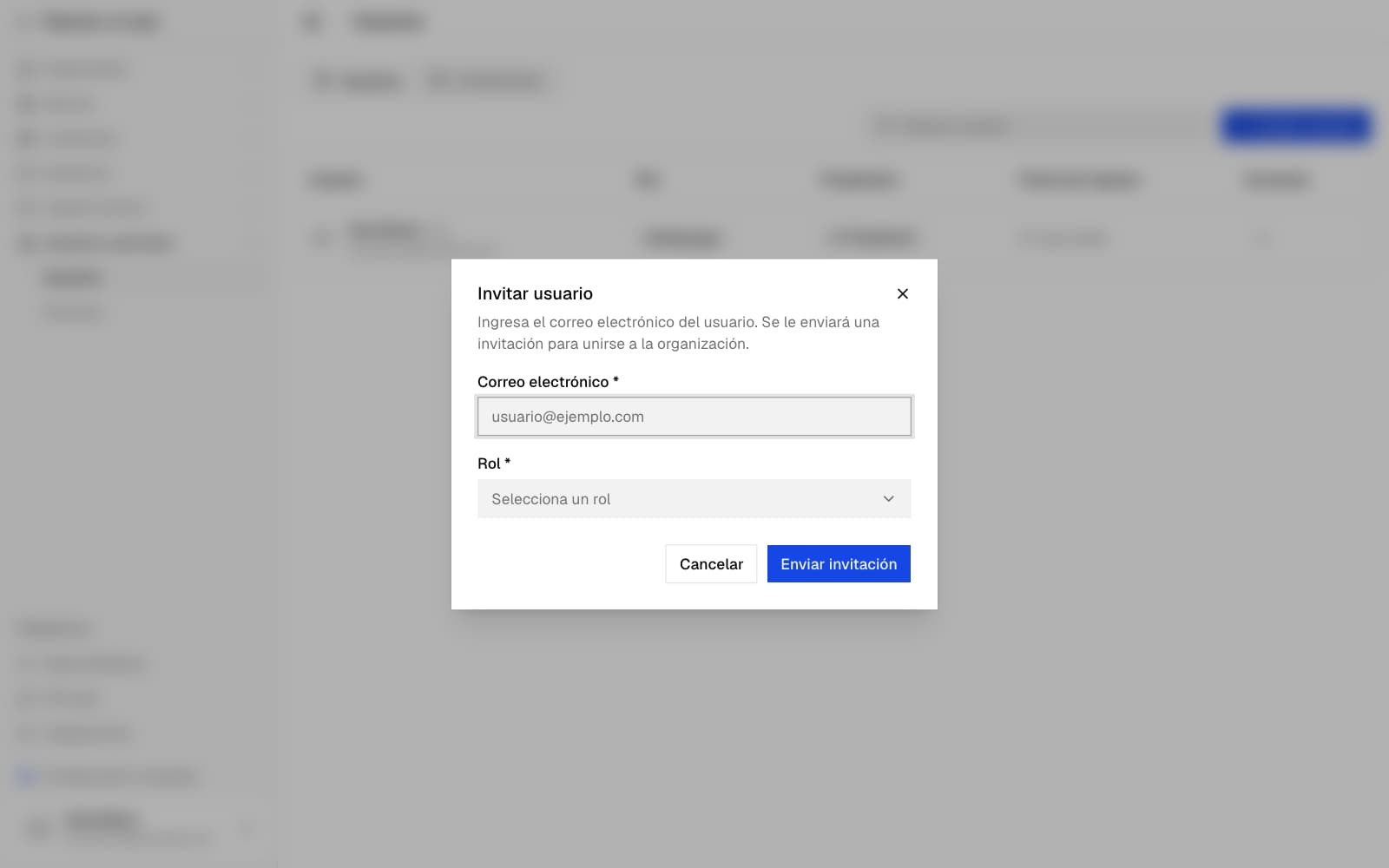
- Haz clic en Invitar usuario. Se abre la página de invitación.
- Escribe su Correo electrónico.
- Si quieres que sea Propietario de la organización, marca la casilla. Solo un propietario puede otorgarlo.
- En Acceso, elige de dónde vienen sus permisos:
- Rol asignado: elige un Rol. Abajo se muestran los permisos que concede ese rol.
- Permisos propios: define los permisos de esta persona, módulo por módulo, igual que en un rol. Si antes elegiste un rol, se parte de sus permisos.
- Haz clic en Enviar invitación.
La persona recibe un correo con un enlace para unirse a la organización:
- Si todavía no tiene cuenta, la crea en esa misma página.
- Si ya tiene cuenta, inicia sesión ahí mismo con el correo invitado y la invitación se acepta al entrar.
- Si tiene abierta una sesión con otro correo, la página le ofrece Cambiar cuenta para continuar con el correo invitado.
Al aceptar, ve una confirmación con la organización y el acceso que recibió, y entra con Entrar.
La invitación vence a las 48 horas. En la pestaña Invitaciones, el menú de opciones de cada invitación permite:
- Reenviar invitación: envía un enlace nuevo con 48 horas más de vigencia. El enlace anterior deja de funcionar.
- Editar invitación: cambia el rol, los permisos propios o si será propietario. No se envía un correo nuevo y el enlace sigue funcionando. El correo no se puede cambiar; para invitar otro correo, cancela esta invitación y envía una nueva.
- Cancelar invitación: el enlace deja de funcionar.
Desde el menú de opciones de un usuario puedes Editar su nombre, su acceso y si es propietario, o Eliminar su acceso a la organización. El correo y el teléfono los administra cada persona desde su cuenta. No puedes eliminarte a ti mismo.
Roles y permisos
Un rol es un conjunto de permisos que se asigna a los usuarios. Se administran en Configuración → Usuarios y permisos → Permisos. La lista muestra el Nombre de cada rol con su descripción, cuántos permisos concede y cuántos Usuarios lo tienen.
La organización empieza con cuatro roles, que puedes editar para ajustarlos a tu equipo:
- Administrador: todos los permisos, incluidos los usuarios, los roles y las integraciones.
- Nómina: configura y opera la nómina de principio a fin: calcula, cierra y timbra. También administra los empleados, sus créditos y sus incidencias. No administra usuarios ni integraciones.
- Recursos humanos: administra los empleados, la estructura organizacional, la asistencia, las incidencias, los horarios y las vacaciones y permisos, que también autoriza. Ve la nómina, pero no la calcula, no la cierra ni la timbra.
- Consulta: puede ver todos los módulos, excepto los sueldos.
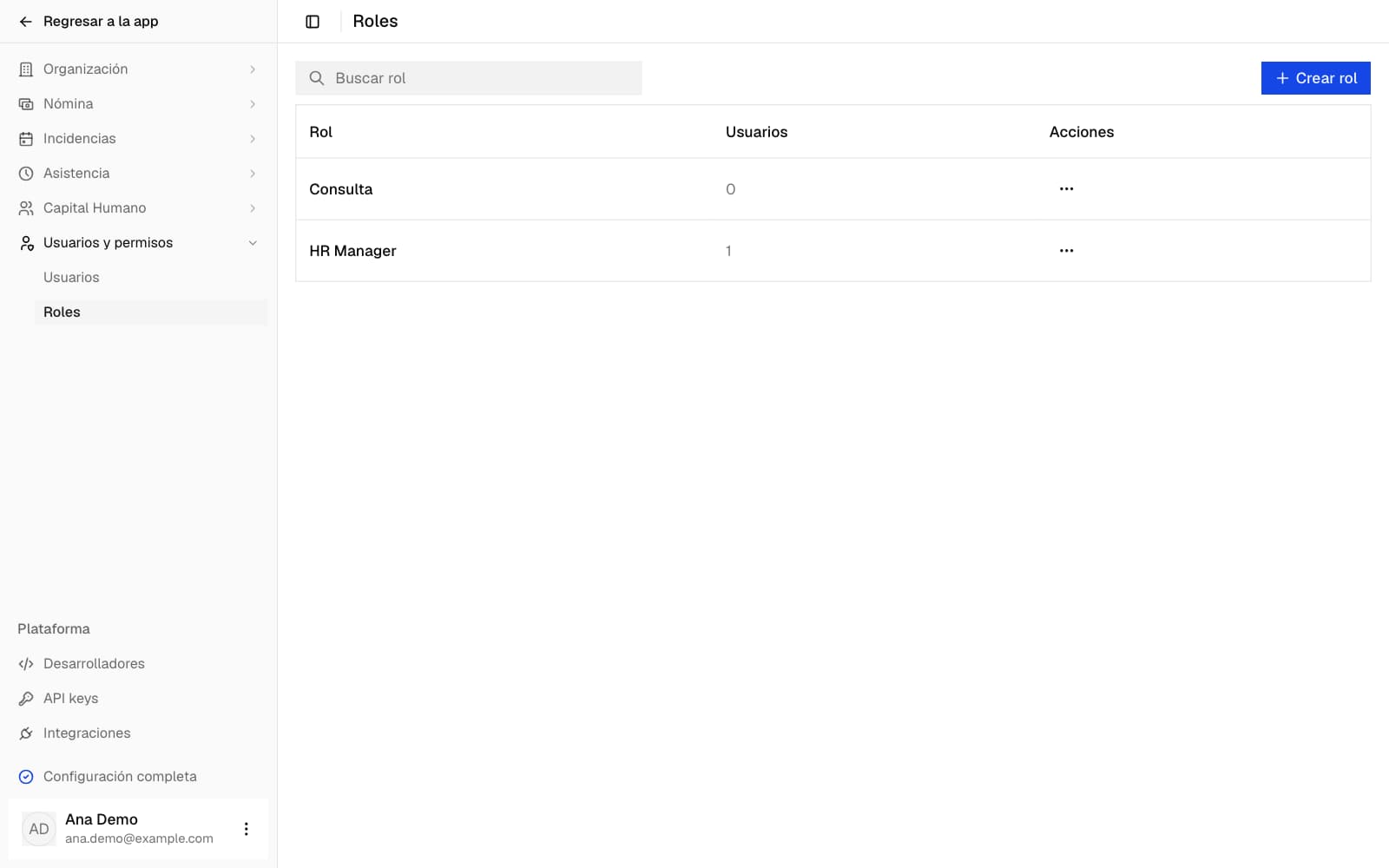
Para crear un rol, haz clic en Crear rol y escribe su Nombre y, si quieres, una Descripción. Desde el menú de opciones de un rol puedes Editar o Eliminar. Un rol no se puede eliminar mientras tenga usuarios asignados o invitaciones pendientes: reasigna a esos usuarios y edita o cancela esas invitaciones primero.
Los permisos se organizan por sección: Capital Humano, Organización, Asistencia e incidencias, Nómina, Usuarios y permisos y Desarrolladores. Elige una sección en la barra de secciones y, para cada módulo, define tres cosas:
- Nivel: Ninguno, Ver o Administrar. Administrar incluye ver.
- Capacidades aparte: algunas acciones se conceden por separado con una casilla, como Ejecutar y Cerrar periodo en las corridas de nómina, o Autorizar en vacaciones y permisos. Se activan cuando el módulo tiene al menos Ver.
- Alcance: Toda la organización o, en los módulos que lo permiten, Su razón social, algunas Razones sociales o algunas Unidades organizacionales. Si acotas un permiso, elige sus razones sociales o unidades antes de guardar.
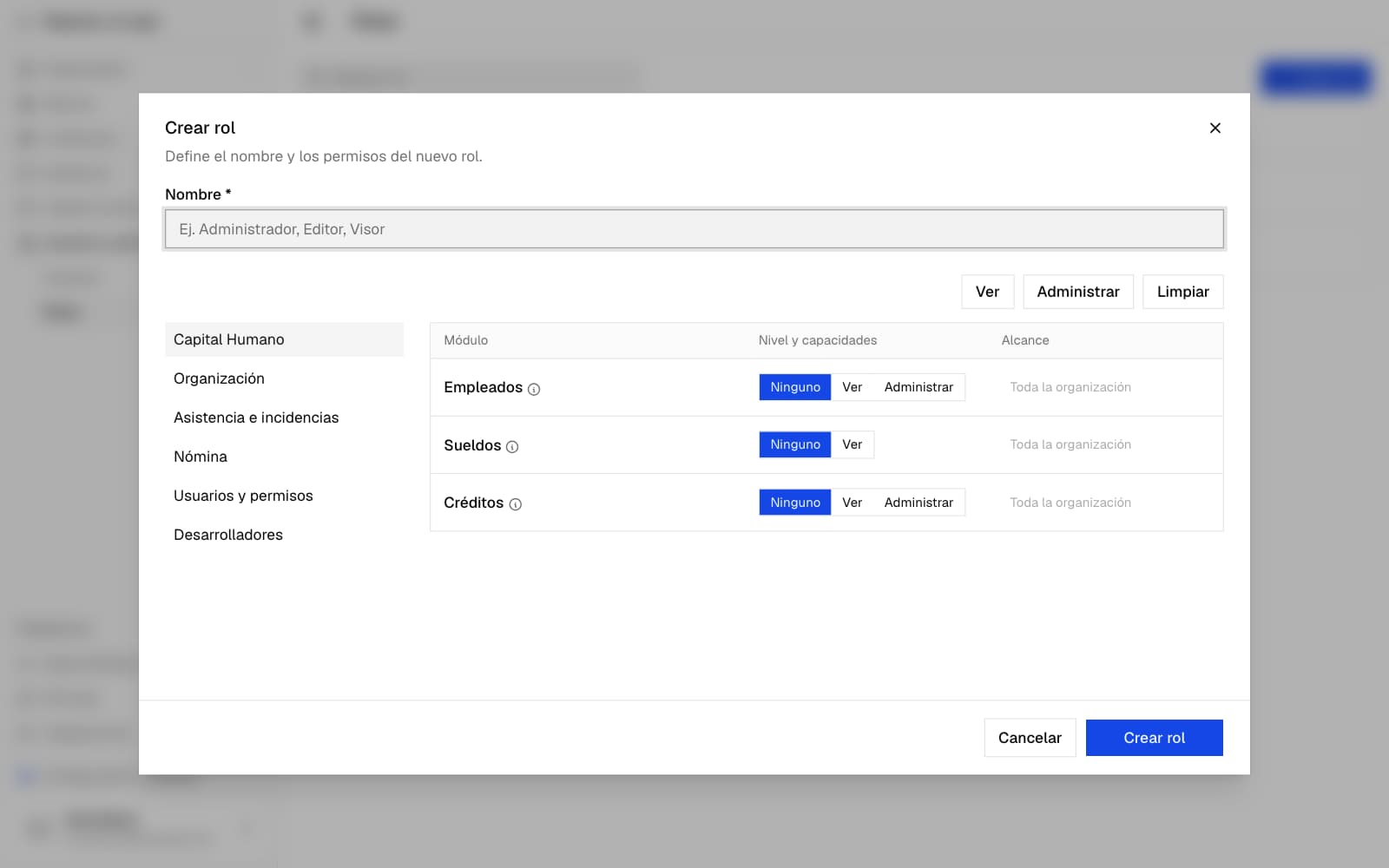
Los botones Ver, Administrar y Limpiar aplican ese nivel a todos los módulos de la sección que tienes abierta. El ícono de información junto a cada módulo explica qué cubre.
Próximamente. Hoy los roles solo determinan qué indicadores ve cada usuario en el Dashboard. En el resto de la plataforma, cualquier usuario de la organización puede ver y hacer todo, sin importar su rol. Los roles que configures se aplicarán a cada módulo conforme se active el control de permisos.
API keys
Una API key permite que un servicio externo, como un reloj checador o tu sistema contable, se conecte a la organización a través de la API. Se administran en Configuración → API keys.
- Haz clic en Crear API key.
- Escribe un Nombre que identifique el servicio que la usará.
- Elige el Miembro al que queda asociada.
- Enciende los permisos que necesita. Están agrupados por módulo, por ejemplo Empleados o Departamentos; Seleccionar todo y Seleccionar todos encienden todos los permisos, o todos los de un módulo.
- Si quieres que la llave venza, elige un Vencimiento de 30, 90, 180 o 365 días. Sin vencimiento, la llave sigue vigente hasta que la revoques o la elimines.
- Haz clic en Crear API key.
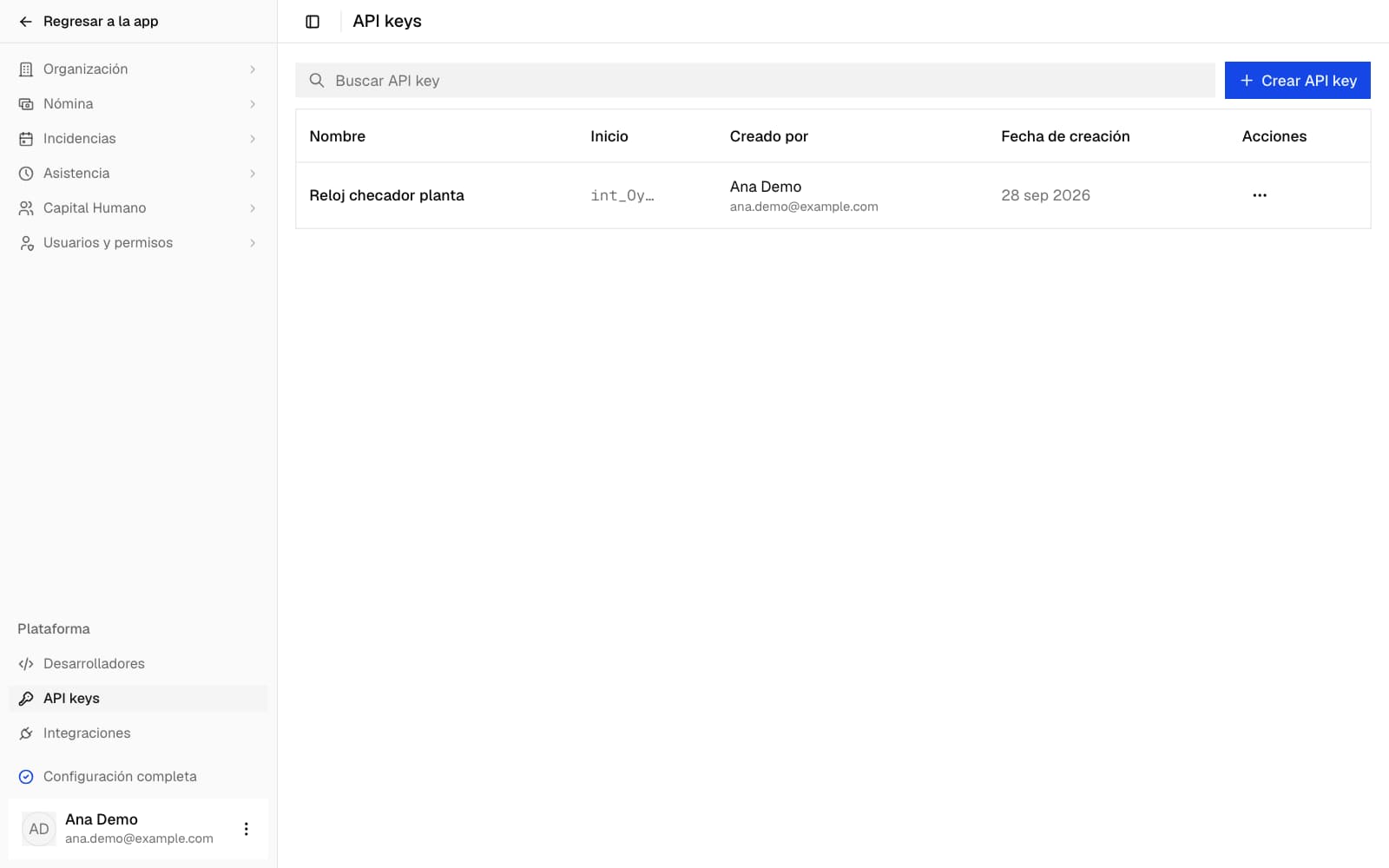
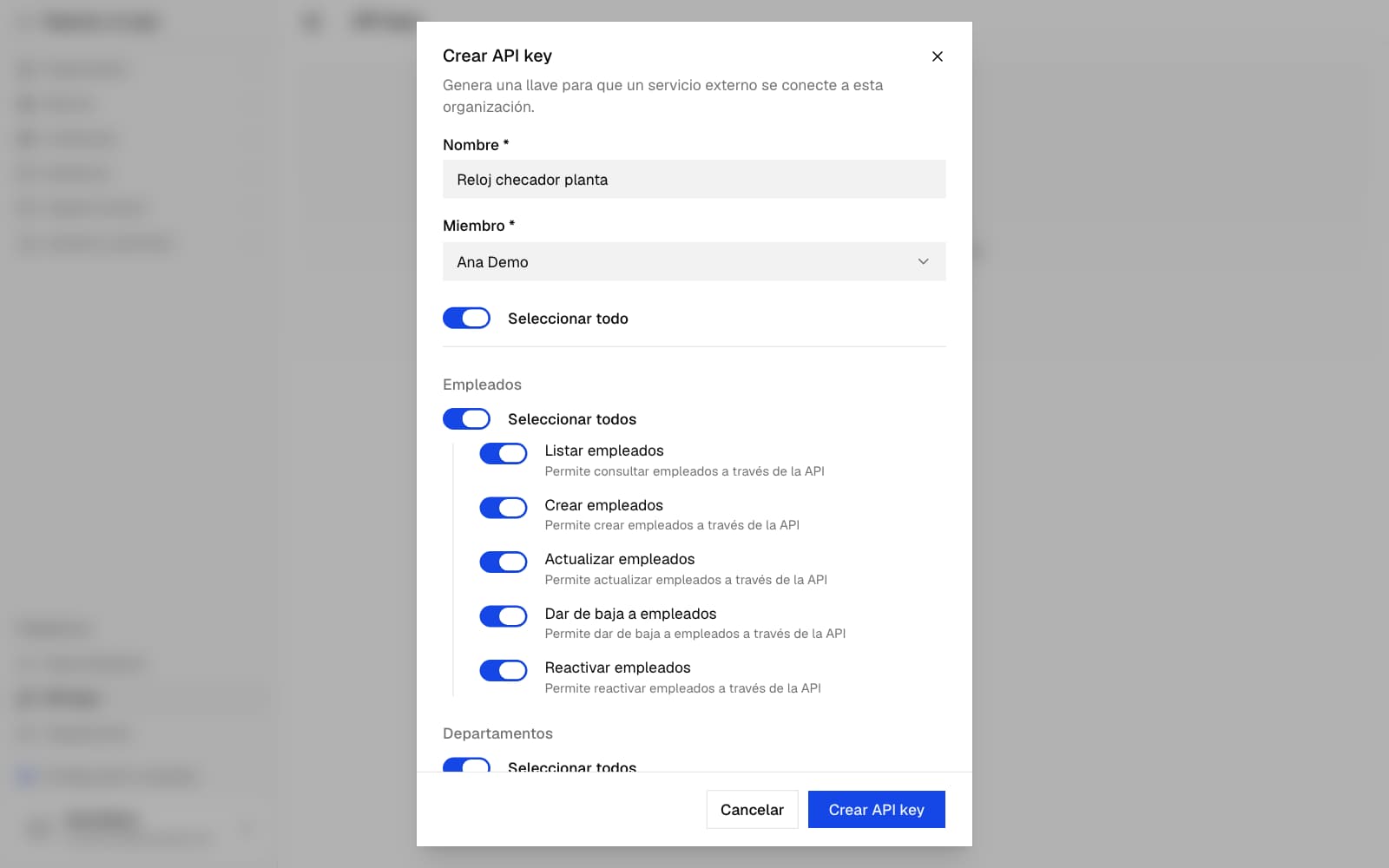
La llave solo se muestra una vez. Al crearla, cópiala y guárdala en un lugar seguro antes de cerrar el diálogo. Después ya no se puede volver a ver; si la pierdes, elimínala y crea otra.
Da a cada llave solo los permisos que el servicio necesita. Desde el menú de opciones de la llave puedes Editar sus permisos, Revocar la llave o Eliminarla. Al revocarla, los servicios que la usan dejan de tener acceso de inmediato y la llave se conserva en la lista como Revocada. Al eliminarla, también pierden acceso y la llave desaparece de la lista; no se puede deshacer.
La columna Estado indica si la llave está Activa, Por vencer (le quedan 7 días o menos), En reemplazo, Vencida o Revocada. Los dueños de la organización reciben un correo cuando a una llave le quedan 7 días y 1 día.
La documentación técnica de la API está en Desarrolladores, en el mismo menú.
Integraciones
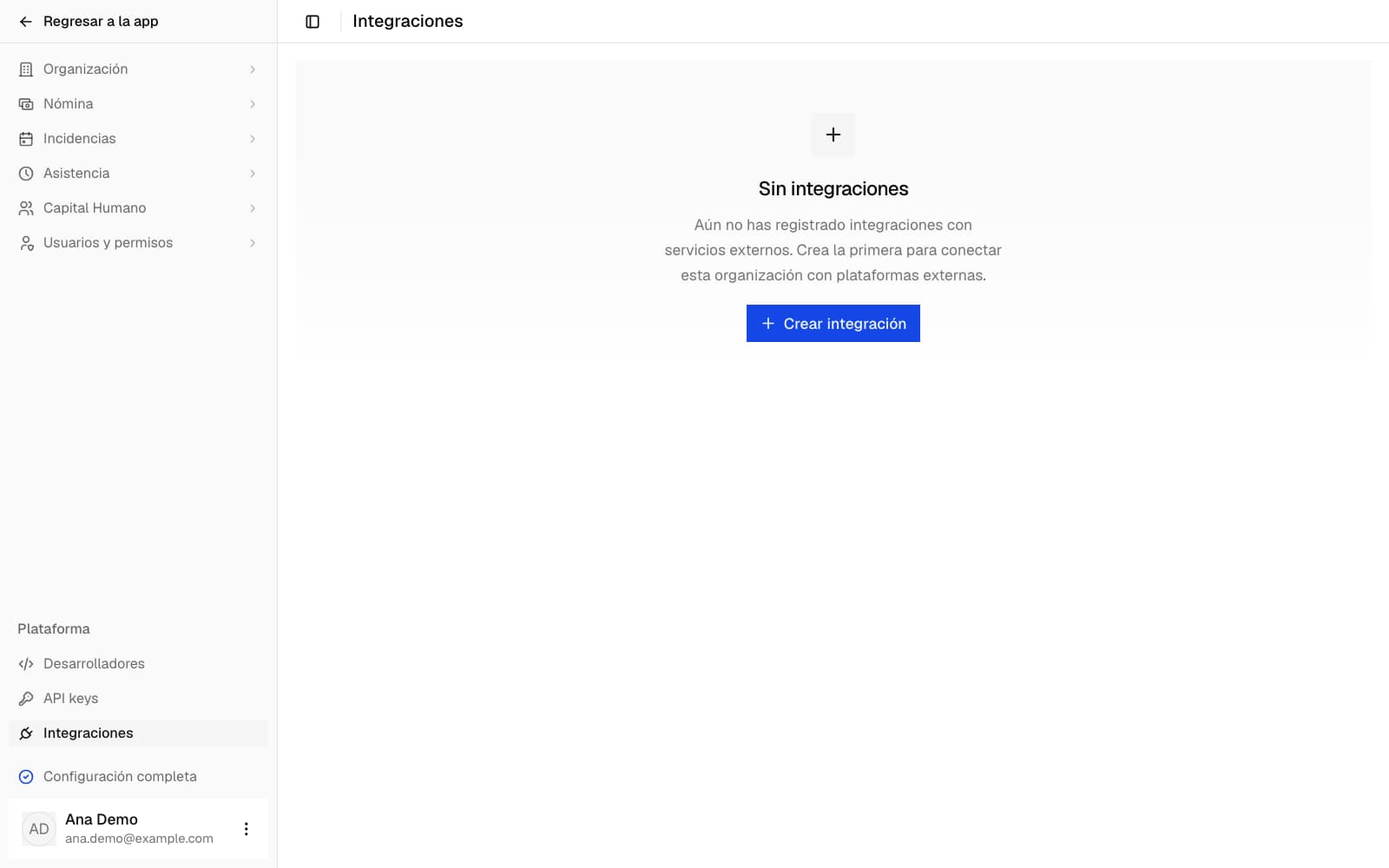
En Configuración → Integraciones registras los servicios externos que se conectan a tu organización, con un Nombre y una Descripción. Haz clic en Crear integración para agregar una.
Al abrir una integración, la parte superior muestra su salud: el Estatus según las llamadas de la última hora, el porcentaje de errores, la última llamada correcta y las llaves que han trabajado en las últimas 24 horas. Las llamadas incluyen los envíos de webhooks. El estatus es Fallando cuando la mitad o más de las llamadas de la última hora terminan en error, Con fallas desde el 10 %, Operando por debajo de eso y Sin actividad si no hubo llamadas. Las llamadas a la API rechazadas por falta de permiso se muestran aparte y nunca marcan la integración como fallando. En un webhook, cualquier respuesta fuera de 2xx o la falta de respuesta cuenta como error. El mismo estatus aparece en la lista de integraciones.
La pestaña API Keys muestra las llaves emitidas para la integración, la pestaña Permisos los permisos que se le otorgaron, la pestaña Webhooks las direcciones a las que avisa y la pestaña Logs el historial de sus llamadas y de cada intento de envío de sus webhooks, marcados como Webhook.
Avisa a otro sistema cuando algo pasa. En la pestaña Webhooks, haz clic en Crear webhook, escribe la URL del sistema que recibe el aviso y marca los Eventos: empleado creado, actualizado o dado de baja; periodo abierto, calculado o cerrado; recibo timbrado o con error de timbrado, y solicitud de tiempo libre aprobada. La URL debe empezar con https:// y apuntar a una dirección pública. El campo Activo viene encendido; si lo apagas, el webhook se guarda en pausa. El Secreto de firma se muestra una sola vez: guárdalo en el sistema que recibe el aviso para que compruebe que viene de la plataforma.
La integración solo recibe los eventos que puede consultar con sus permisos, y el formulario marca los eventos para los que no tiene permiso o que solo recibe para algunas razones sociales. Cada fila muestra su última entrega: Entregado, Reintentando, Fallido o No enviado. Si la dirección falla, el envío se reintenta a 1 minuto, 5 minutos, 30 minutos, 2 horas y 6 horas; al sexto intento fallido queda en Fallido. Desde el menú de la fila puedes Editar, Pausar o Eliminar el webhook; al editarlo también puedes pausarlo o reactivarlo con el campo Activo. Mientras está en pausa no recibe eventos nuevos y sus avisos pendientes esperan hasta que haces clic en Reactivar; un envío que iba a reintentarse se muestra En espera. Si dejas de marcar un evento, sus avisos pendientes se descartan. Al eliminarlo, sus avisos pendientes se descartan y los intentos ya enviados siguen en Logs. Lo que el sistema receptor necesita saber está en Webhooks.
Rota una llave sin interrumpir el servicio. En el menú de opciones de una llave de integración vigente, elige Rotar. Se crea una llave nueva con los mismos permisos y la misma vigencia que tenía la anterior, y se muestra una sola vez. La llave anterior sigue funcionando durante el Periodo de transición que elijas (1, 7 o 30 días), tiempo en el que actualizas el servicio con la llave nueva. Pasado ese periodo la anterior deja de funcionar; puedes Revocarla antes si ya no la necesitas. Una llave solo se puede rotar una vez.