Catálogos de plataforma
Los parámetros fiscales que utiliza el cálculo, cómo se actualizan, cómo adelantar una versión, cómo autoadministrar uno y dónde revisar los cambios.
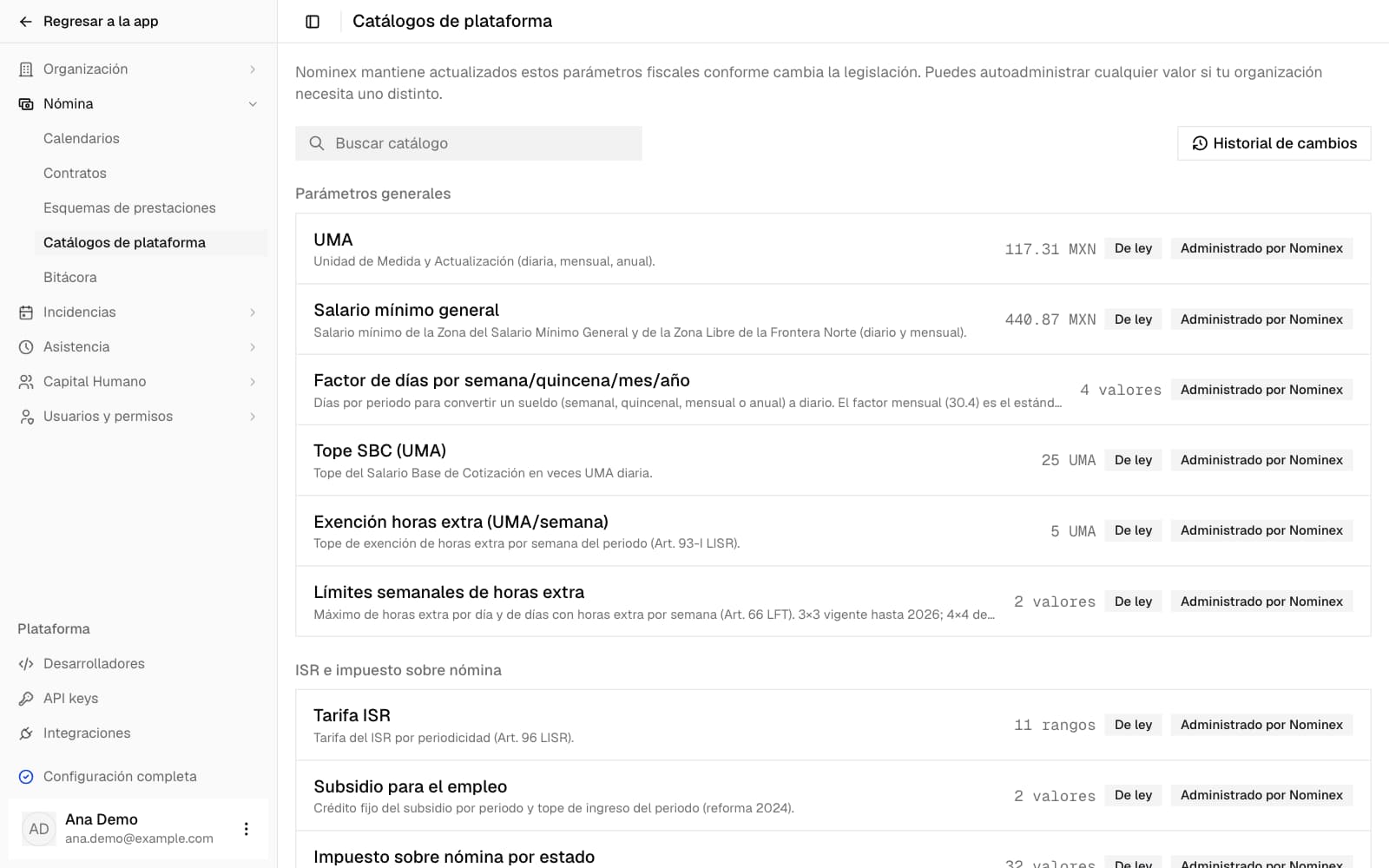
Los catálogos de plataforma son los parámetros fiscales que usa el cálculo de la nómina: la UMA, el salario mínimo, las tarifas de ISR, las cuotas del IMSS y demás. La plataforma los mantiene actualizados conforme cambia la legislación, así que normalmente no tienes que hacer nada. Están en Configuración → Nómina → Catálogos de plataforma.
Qué catálogos hay
Parámetros generales
- UMA: diaria, mensual y anual.
- Salario mínimo general: el general y el de la Zona Libre de la Frontera Norte.
- Factor de días por semana/quincena/mes/año: los días con los que un sueldo semanal, quincenal, mensual o anual se convierte a diario. El mes de este catálogo, siempre entre 28 y 31, solo sugiere los Días del mes al crear un calendario nuevo; cada calendario guarda los suyos (30 o 30.4) y cambiar el catálogo no modifica los calendarios existentes.
- Tope SBC (UMA): el tope del salario base de cotización, en veces la UMA.
- Exención horas extra (UMA/semana): el tope de exención de las horas extra por semana.
- Límites semanales de horas extra: el máximo de horas extra por día y de días con horas extra por semana.
ISR e impuesto sobre nómina
- Tarifa ISR: una tarifa por periodicidad.
- Tarifa ISR anual: la tarifa del año, la que utiliza el ajuste anual de ISR.
- Subsidio para el empleo.
- Impuesto sobre nómina por estado: la tasa de cada entidad federativa, con la tarifa progresiva, las sobretasas y el monto exento de los estados que los tienen.
IMSS
- Cuotas IMSS obrero y Cuotas IMSS patronal, por ramo de aseguramiento.
- Cesantía y vejez patronal: la tabla graduada por salario.
INFONAVIT
- Tasa INFONAVIT patronal.
- UMI (Unidad Mixta Infonavit): la unidad en la que se actualizan los créditos INFONAVIT otorgados en veces salario mínimo.
Cada fila muestra el valor vigente y dos etiquetas: De ley cuando el valor lo fija la legislación, y quién lo administra.
Versiones
Haz clic en un catálogo para ver su detalle: el Valor vigente y el Historial de versiones, con la fecha desde la que aplica cada versión.
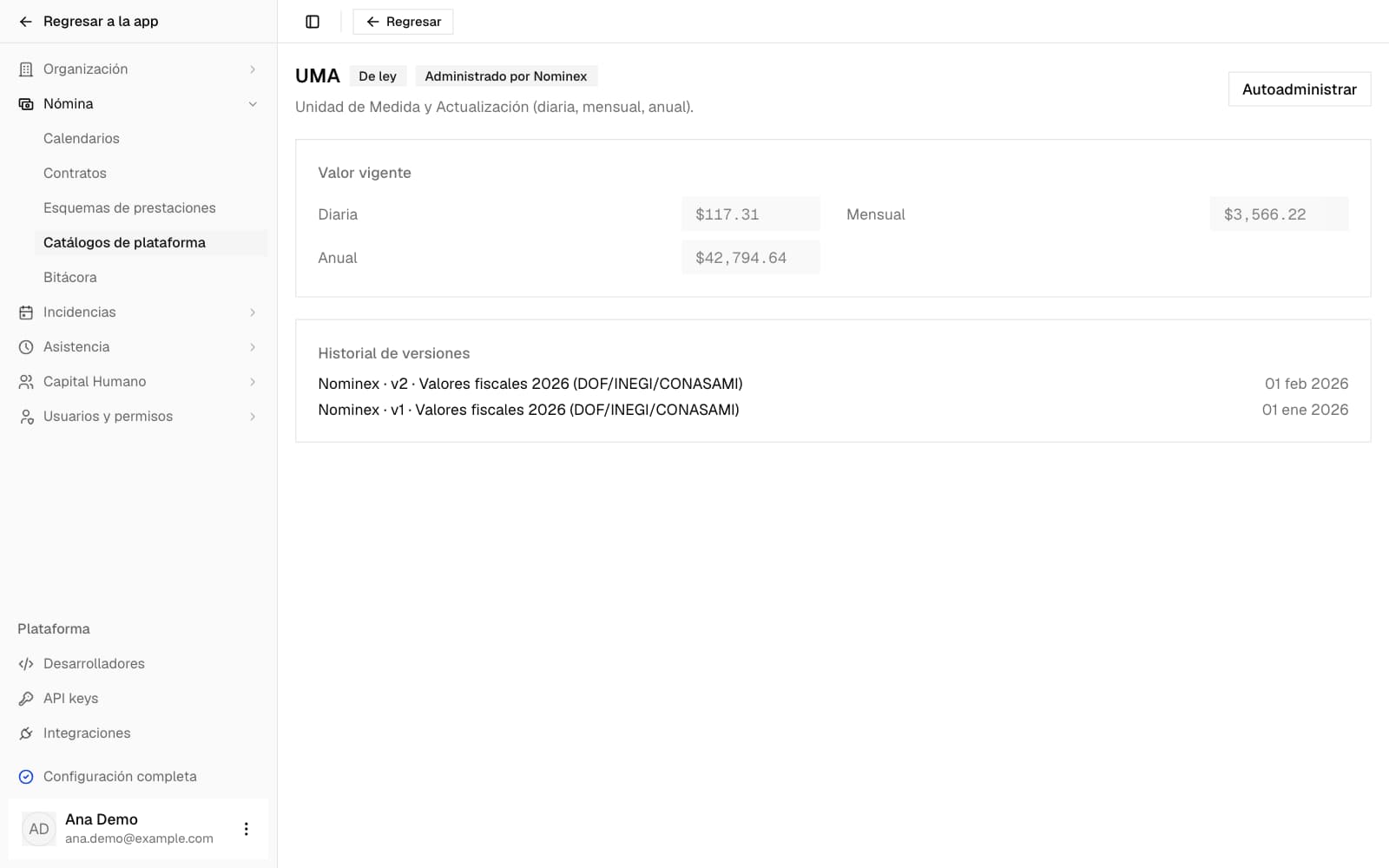
Cuando la plataforma publica una versión nueva, por ejemplo la UMA de cada febrero, se aplica sola a tu organización a partir de su fecha de vigencia. Las nóminas de fechas anteriores siguen usando la versión que les corresponde.
La UMA trae sus valores desde 2016, con una versión por año, para que un alta, un SBC o un finiquito con fecha pasada usen la UMA de su fecha. Los demás catálogos empiezan el 1 de enero de 2026.
Adelantar una versión
Cuando la plataforma ya publicó una versión que todavía no entra en vigor, puedes hacer que una o varias razones sociales la utilicen desde antes. Los valores los sigue administrando la plataforma: no tienes que capturarlos.
- Abre el catálogo y haz clic en Adelantar versión. El botón solo aparece cuando hay una versión publicada con fecha futura.
- En Versión, elige la versión que quieres adelantar.
- En Razones sociales, elige una o varias. Una razón social que autoadministra el catálogo no puede adelantarlo.
- En Aplicar desde, elige el día desde el que la utilizarán. Puede ser hoy o cualquier día antes de su entrada en vigor, siempre que sea posterior al inicio de la versión vigente.
- Escribe el Motivo. Es obligatorio en las tablas federales.
- Haz clic en Adelantar.
Cada razón social aparece en Adopciones anticipadas con la fecha desde la que utiliza la versión y la fecha en que entra en vigor para todos. Las nóminas con fecha anterior a la que elegiste siguen utilizando la versión que les corresponde, y las nóminas cerradas conservan sus valores.
Para dejar de adelantarla, haz clic en el botón de cancelar de esa razón social y confirma con Sí, cancelar. Solo se puede cancelar, o cambiar su fecha, antes de que llegue el día que elegiste; desde ese día la razón social se queda con la versión adelantada. Si tu organización autoadministra el catálogo, Adelantar versión no aparece, y mientras sus valores propios se aplican, las adopciones de Adopciones anticipadas no se aplican.
Historial de cambios
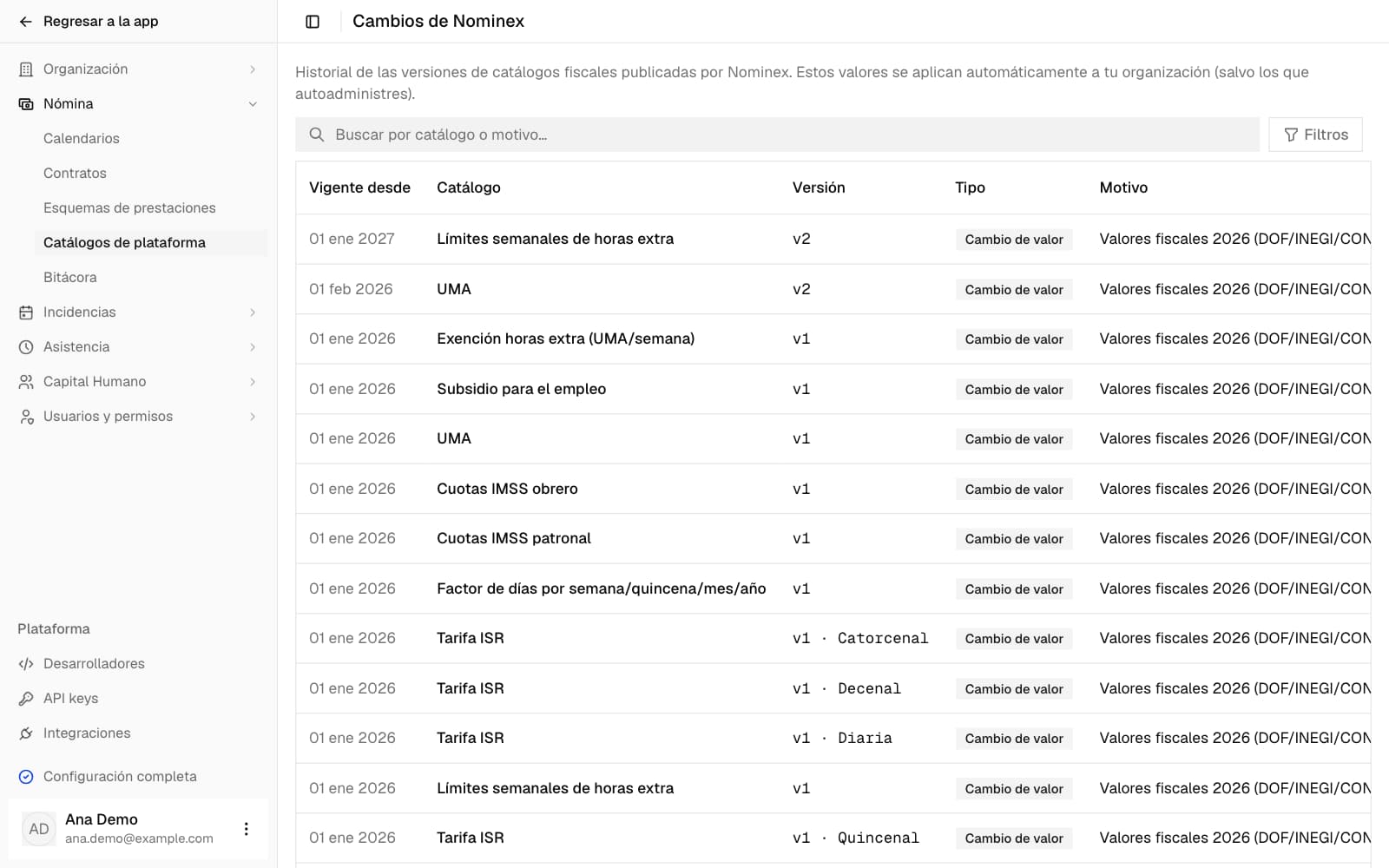
El botón Historial de cambios, arriba de la lista, muestra todas las versiones publicadas por la plataforma: Vigente desde, Catálogo, Versión, Tipo y Motivo. Puedes buscar por catálogo o motivo y filtrar la lista.
Autoadministrar un parámetro
Si tu organización necesita un valor distinto al oficial, abre el catálogo y haz clic en Autoadministrar.
Autoadministrar te hace responsable del valor. Tu organización asume mantenerlo correcto y actualizado, y la plataforma deja de aplicarle actualizaciones automáticas.
Después de confirmar puedes editar sus valores. Cuando la plataforma publique una versión nueva de un parámetro que autoadministras, se te pedirá revisarla: puedes conservar tu valor o adoptar la nueva referencia publicada. El parámetro sigue autoadministrado en ambos casos.
Cada vez que la plataforma publica una versión nueva de un parámetro, los miembros de tu organización con acceso a los catálogos de plataforma reciben un correo con la fecha en que entra en vigor y la publicación oficial de la que viene. Si autoadministras ese parámetro, el correo te pide revisarlo; si no lo has revisado, te lo recordamos a los 7 y a los 14 días de la publicación.
Para regresar al valor oficial, usa el botón Volver a versión de la plataforma, en el mismo lugar donde estaba Autoadministrar. Se pierden las personalizaciones de ese parámetro y vuelve a actualizarse solo.
Tablas federales
La Tarifa ISR, la Tarifa ISR anual, las Cuotas IMSS obrero, las Cuotas IMSS patronal y la tabla de Cesantía y vejez patronal llevan la etiqueta Tabla federal y tienen un paso más:
- Al autoadministrarla, escribe el motivo por el que tu organización usa una tabla distinta a la oficial.
- Marca la casilla en la que aceptas que el SAT no validará tus retenciones contra esa tabla y que es bajo tu responsabilidad fiscal.
- La tabla queda marcada como No oficial · revisión pendiente.
- Otro administrador abre el catálogo, hace clic en Aprobar (segundo administrador) y confirma con Aprobar bajo responsabilidad.
Se necesita un segundo administrador. Quien autoadministra la tabla no puede aprobarla. Hasta que otro administrador la apruebe, las corridas de nómina siguen usando la tabla oficial. Cada vez que cambies los valores de una tabla federal, vuelve a quedar pendiente de aprobación. La aprobación queda registrada en la bitácora.
Impuesto sobre nómina por estado
Al abrir Impuesto sobre nómina por estado verás la configuración de las 32 entidades: su Tasa, la Referencia de plataforma (ambas vigentes hoy), cuántos Conceptos en la base tiene y su Origen, que es Predeterminado o Configurado.
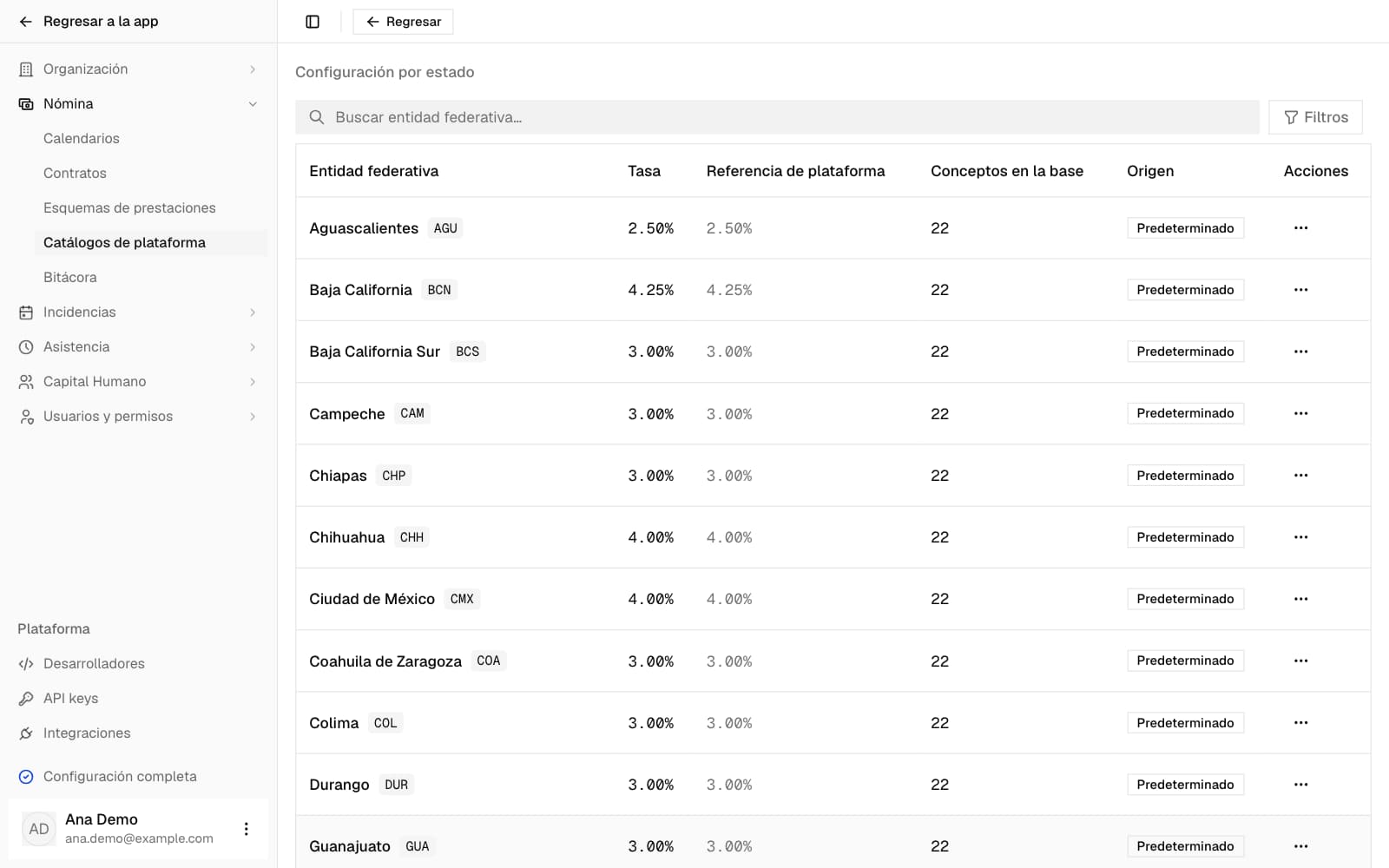
Desde el menú de opciones de un estado:
- Editar: cambia la Tasa de ISN (%), elige los conceptos que forman la base del impuesto en ese estado y agrega Notas, por ejemplo el artículo de la ley de hacienda o la fecha de vigencia.
- Restablecer: regresa el estado a los valores sugeridos por la plataforma, incluida la tarifa progresiva.
Estados con tarifa o sobretasa. Sinaloa muestra Tarifa progresiva en lugar de una tasa. Querétaro muestra 3.00% con monto exento. Los estados con sobretasa muestran su tasa y la sobretasa, por ejemplo 3.00% con sobretasa del 33% en Campeche. Al editar Sinaloa, el campo de tasa se abre vacío y es obligatorio capturarla. Al guardar una tasa propia, esa tasa reemplaza la tasa o la tarifa progresiva publicada; la sobretasa y el monto exento del estado se siguen aplicando sobre ella. Al restablecer, regresa la tasa o la tarifa publicada.
El ISN de cada empleado se calcula con la configuración del estado que tiene en Entidad del centro de trabajo. Las tarifas y sobretasas publicadas aplican a todos los periodos de 2026. Una nómina abierta las toma al volver a calcularse; una nómina cerrada conserva los valores con que se calculó.
Bitácora de nómina
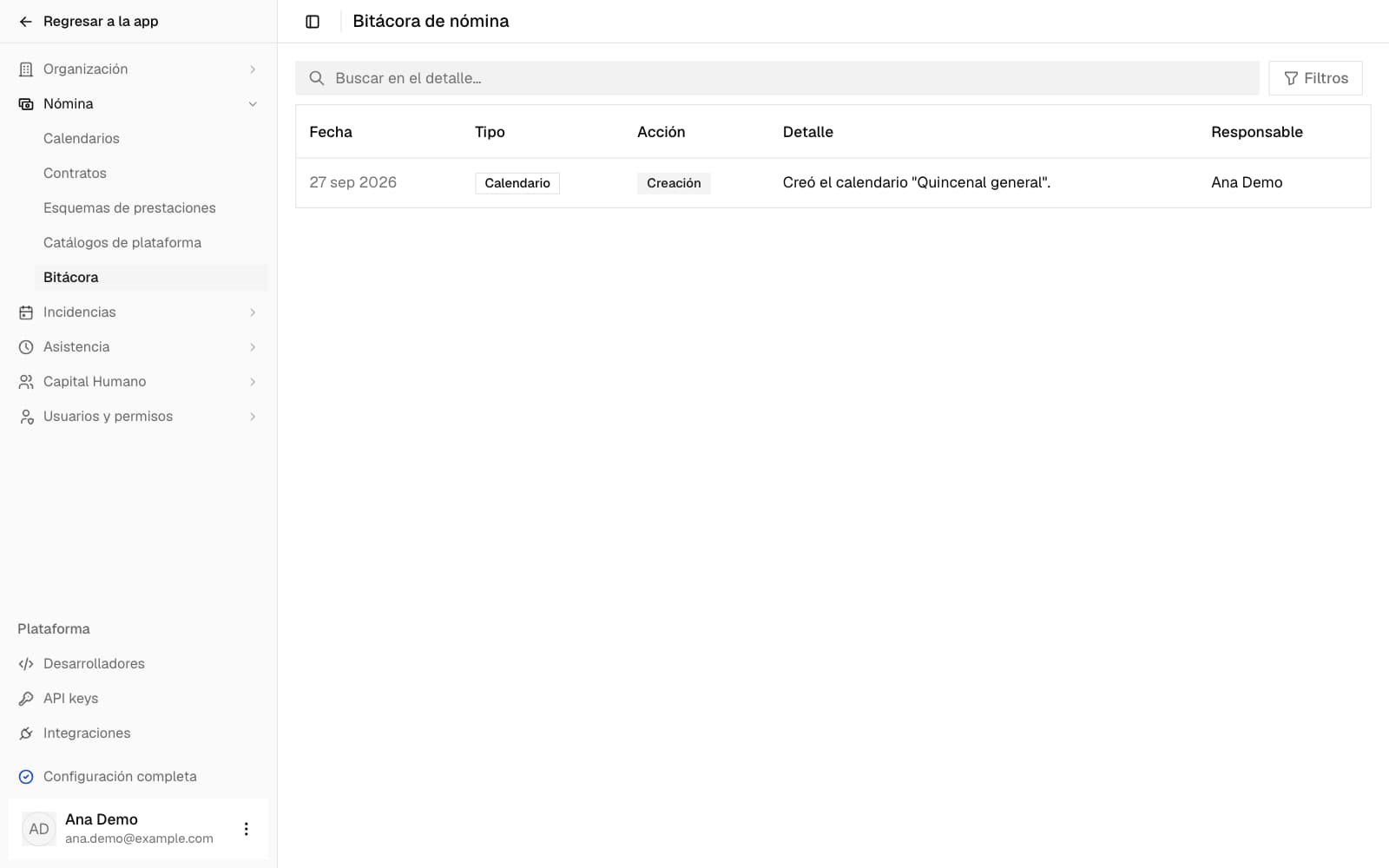
En Configuración → Nómina → Bitácora se registran los cambios a la configuración de nómina: calendarios, contratos, conceptos, catálogos, ISN por estado, sueldos, horarios y reloj checador, entre otros. Muestra los 300 eventos más recientes.
Cada renglón indica la Fecha, el Tipo de registro, la Acción (por ejemplo Creación, Edición, Desactivación o Autoadministración), el Detalle con los campos que cambiaron y su valor anterior y nuevo, y el Responsable. Puedes buscar en el detalle y filtrar por tipo, acción o responsable.