

Conceptos de nómina
Entiende el catálogo de percepciones, deducciones y conceptos informativos, su tratamiento fiscal y cómo crear conceptos propios.
Los conceptos son los renglones del recibo: el sueldo, las horas extra, el ISR, las cuotas del IMSS, los vales, los préstamos. El catálogo de la organización se crea con la primera razón social e incluye los conceptos de ley y un grupo de conceptos extralegales de uso común. Más adelante la plataforma puede agregar conceptos nuevos a tu catálogo; te avisa por correo y aparecen en esta misma tabla. Se administran en Configuración → Incidencias → Conceptos.
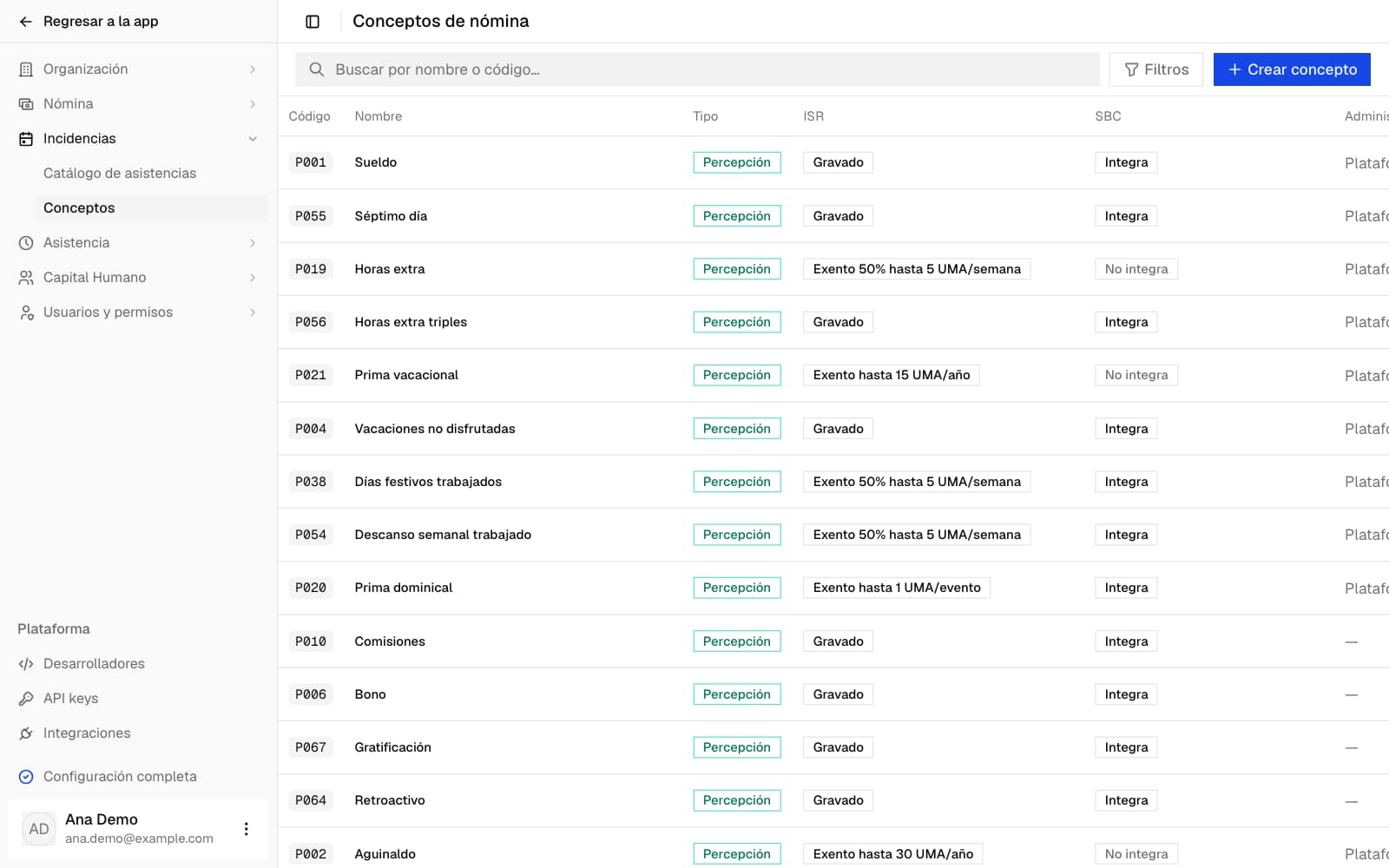
Qué muestra la tabla
- Código: el código interno del concepto, por ejemplo P001 para el sueldo o D001 para el ISR.
- Tipo: Percepción, Deducción o Informativo.
- ISR y SBC: cómo entra el concepto a esas dos bases, por ejemplo Gravado, Exento hasta 15 UMA/año o No integra.
- Integración al SDI: en las percepciones, si integran al SBC como Fija, Variable, Mixta o No integra. Consulta Tratamiento fiscal.
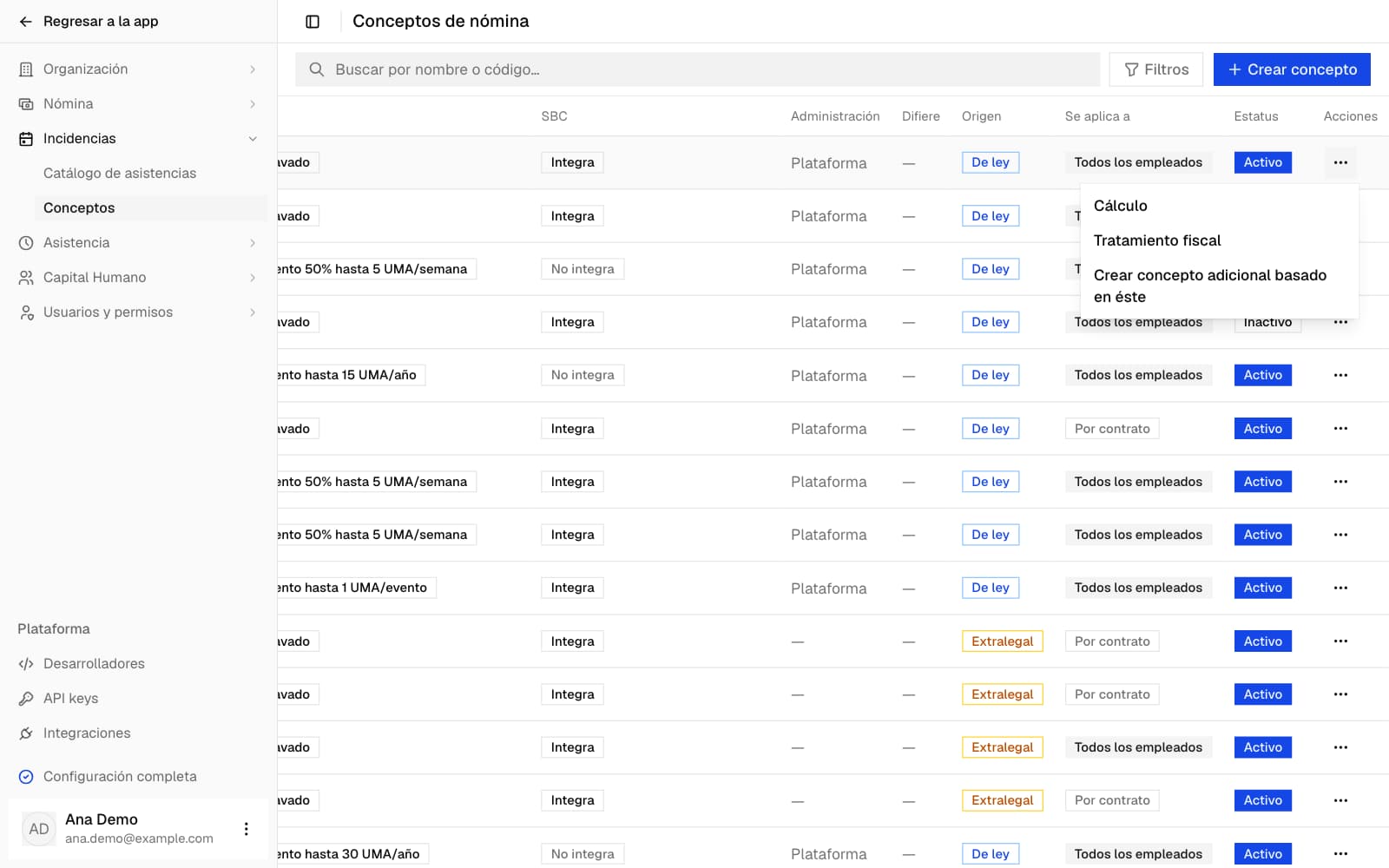
- Administración: en los conceptos de ley, si los mantiene la Plataforma o tu organización (Autoadministrado).
- Difiere: marca los conceptos cuyo tratamiento fiscal cambiaste respecto al que sugiere la plataforma.
- Origen: De ley o Extralegal.
- Estatus: activo o inactivo.
Usa la búsqueda por nombre o código y el botón Filtros para acotar la lista.
Tipos de concepto
- Percepción: un pago a favor del empleado, como sueldo, bonos, comisiones u horas extra.
- Deducción: un descuento al empleado, como el ISR, las cuotas del IMSS o un préstamo.
- Informativo: algo que se calcula o reporta sin ser pago ni descuento. Tiene cuatro subtipos:
- Otro pago: aparece en el recibo y se timbra, como los viáticos. No es gravado ni exento.
- Obligación patronal: un costo a cargo de la empresa que no se descuenta al empleado, como el IMSS patronal, el INFONAVIT o el ISN.
- Provisión: provisiones y costo total; nunca aparecen en el recibo.
- Interno: cálculos internos de la organización; nunca aparecen en el recibo.
De ley y extralegales
De ley. Obligaciones de la Ley Federal del Trabajo, del IMSS o del ISR. Son de solo lectura: no se editan, no se desactivan y no se eliminan. La plataforma los mantiene al día.
Extralegal. Conceptos propios de la organización, ya sea del catálogo inicial o creados por ti. Puedes editarlos, desactivarlos y eliminarlos.
Si quieres pagar más de lo que marca la ley en un concepto de ley, por ejemplo más días de aguinaldo, no lo modifiques: crea un concepto adicional, como se explica más abajo.
Código y clave SAT
Son dos datos distintos y los dos se usan:
- El Código identifica el concepto dentro de la plataforma y en el recibo, por ejemplo P001. Lo defines tú en los conceptos propios y no puede repetirse. El nombre sí puede repetirse. Si la plataforma agrega un concepto con un código que ya usa uno de tus conceptos propios, el tuyo no cambia y el nuevo llega con el siguiente código libre de la misma letra, por ejemplo P151 en lugar de P150.
- La Clave SAT es la clave del catálogo del SAT con la que el concepto se reporta en el recibo timbrado, por ejemplo 001 para sueldos. Varios conceptos pueden compartir la misma clave SAT.
Si el concepto se timbra como percepción, deducción u otro pago depende del Tipo y del subtipo; el ícono junto a Clave SAT te lo indica. Los informativos de tipo obligación patronal, provisión e interno no se timbran y no llevan clave SAT.
De dónde sale el importe
Cada concepto se calcula de una de tres formas:
- Fórmula de ley: la calcula la plataforma con la fórmula legal. No se modifica.
- Fórmula propia: se calcula con una fórmula que define tu organización.
- Captura manual: el importe se captura cada periodo por empleado, desde la pestaña Conceptos de Incidencias → Asistencia.
Los créditos del empleado, como INFONAVIT, FONACOT, pensión alimenticia o préstamos, toman el importe del crédito registrado a cada empleado y se detienen al liquidarse.
Para ver cómo se obtiene el importe de cualquier concepto, abre su menú de opciones y elige Cálculo.
Quién recibe cada concepto
- De ley que calcula la plataforma, como el sueldo, el ISR o el IMSS: se calculan a cada empleado al que aplican, sin configurar nada.
- Extralegales: los recibe automáticamente quien tenga el concepto en su contrato, como vales o fondo de ahorro. Se asignan en Contratos.
- Importes capturados: cualquier concepto activo de captura manual, salvo los créditos, se puede capturar a cualquier empleado en el periodo, esté o no en su contrato. Un concepto de fórmula también se puede capturar a los empleados cuyo contrato lo tiene en Personalizado con Captura manual. Así pagas, por ejemplo, un bono a una sola persona sin modificar su contrato.
- Créditos: solo aplican a quien tenga el adeudo registrado, como un crédito INFONAVIT o un préstamo.
Tratamiento fiscal
Abre el menú de opciones del concepto y elige Tratamiento fiscal para ver cómo entra a cada base de cálculo:
- ISR: si paga impuesto sobre la renta. Puede ser Gravado, Exento, Parcial (solo un porcentaje grava) o Hasta tope (exento hasta el tope legal; el excedente grava).
- SBC · IMSS: si integra al salario base de cotización. Si integra, sube las cuotas del IMSS.
- SBC · INFONAVIT: si integra para la aportación de vivienda.
- SDI (LFT): si cuenta para finiquitos e indemnizaciones.
- ISN: si causa impuesto sobre nómina.
- PTU: si forma parte de la base del reparto de utilidades.
El ícono junto a cada base explica qué mide.
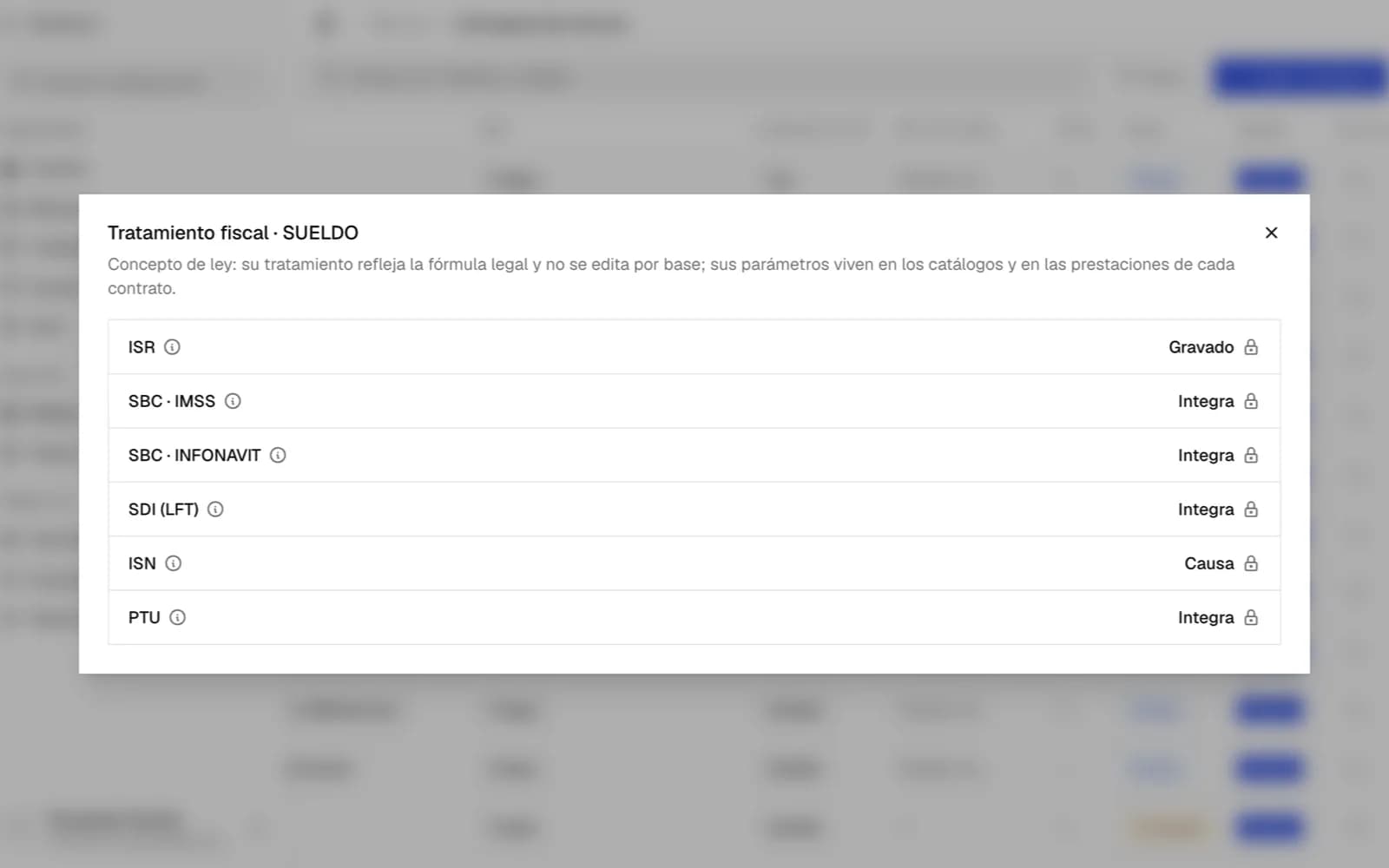
Qué puedes cambiar depende del concepto:
- Extralegales: todas las bases son editables. Cada una muestra Sugerido si sigue la sugerencia de la plataforma o Personalizado si la cambiaste; ↺ la regresa a la sugerencia.
- De ley que calcula la plataforma, como el sueldo: nada es editable. Sus valores cambian cuando cambia la ley, con las actualizaciones de la plataforma.
- Otros conceptos de ley: el SBC, el SDI y la PTU no se editan. El ISN sí, incluso por estado. El ISR solo se puede cambiar si tu organización toma la administración del concepto.
- Otros pagos: no afectan ninguna base, así que nada es editable.
Integración al SDI. Cada percepción indica además cómo integra al salario base de cotización: Fija, no entra al promedio (el factor de integración solo lleva el aguinaldo y la prima vacacional); Variable o Mixta, con el promedio bimestral del pago variable, por la parte que integra su base SDI (LFT); o No integra. Los conceptos de ley ya traen la suya. Un concepto propio nace con integración fija; la cambias en el campo Integración al SDI de su formulario, que solo aparece en las percepciones; si cambias el tipo, vuelve a la integración guardada o a Fija. Las deducciones y los informativos nunca integran.
Administrar un concepto de ley
En algunos conceptos de ley, el menú de opciones ofrece Administrar este concepto. Al tomar la administración, tu organización se hace responsable de mantener el concepto conforme a la ley y recibirás un correo cada vez que la plataforma actualice la configuración sugerida. Para confirmar, marca la casilla de responsabilidad y haz clic en Tomar administración.
Los cambios al ISR requieren un segundo administrador. Cuando cambias el tratamiento de ISR de un concepto autoadministrado, el cambio queda pendiente hasta que otro administrador lo aprueba con Aprobar cambio. Mientras tanto, la nómina sigue usando el valor vigente. Quien propone el cambio no puede aprobarlo.
Para devolver el concepto a la plataforma, elige Volver a administración de la plataforma y confirma con Restaurar valores de ley. El concepto regresa a la configuración sugerida.
Crear un concepto propio
- Haz clic en Crear concepto.
- Escribe el Código y elige el Tipo. Si es informativo, elige también el Subtipo.
- Escribe el Nombre (mostrado en recibos).
- Si el concepto se timbra, elige la Clave SAT.
- Si es percepción, elige su Integración al SDI.
- En Captura, elige Fórmula propia o Captura manual.
- Indica el Orden en que aparece.
- Marca las Opciones que apliquen.
- Si elegiste fórmula propia, escríbela en Fórmula.
- Haz clic en Crear concepto.
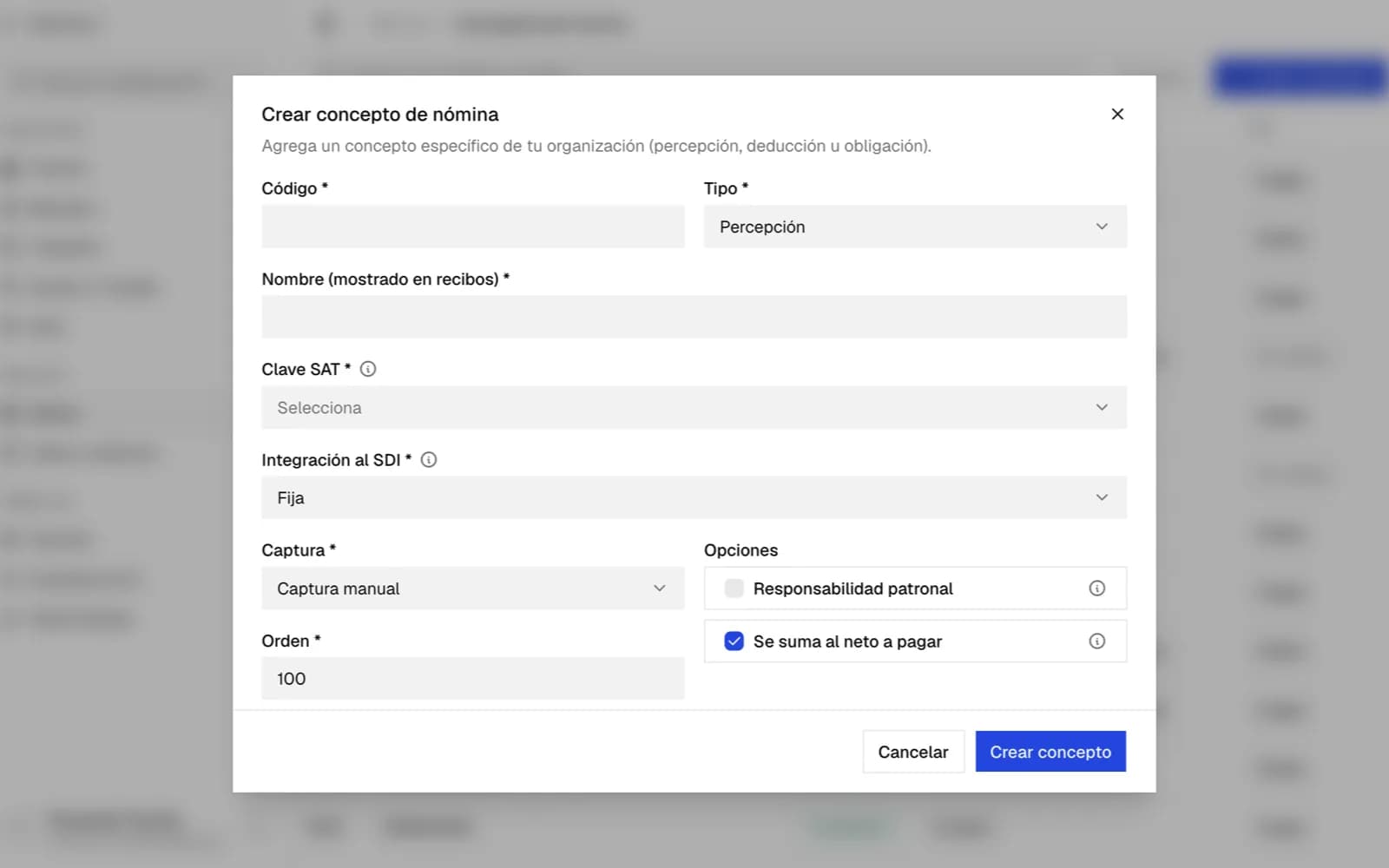
Las opciones son:
- Responsabilidad patronal: es un costo de la empresa; suma al costo y no se descuenta al empleado.
- Se suma al neto a pagar: el importe forma parte del depósito al empleado. Desmárcala si el valor se entrega por otro medio, como una tarjeta de vales o en especie. El concepto sigue en el recibo y en las bases de ISR e IMSS, pero queda fuera del depósito.
- Reduce la base de ISR: solo en deducciones propias con fórmula o captura manual. El importe se resta de la base gravable antes de calcular el ISR y el subsidio para el empleo, y se sigue descontando del neto.
- Reduce la base de ISN: solo en deducciones propias con fórmula o captura manual. El importe se resta de la base del impuesto sobre nómina del estado, y se sigue descontando del neto.
Los cambios a un concepto (su fórmula, sus casillas y sus bases) aplican también a los periodos abiertos en cuanto recalculas la nómina. Si desactivas un concepto, deja de aparecer en esos recibos al recalcular, salvo en los periodos donde ya tiene importes capturados: ahí se conserva con la definición que tenía al abrir el periodo. Las nóminas cerradas conservan los importes con los que se cerraron.
El editor de fórmulas te ofrece las variables disponibles, agrupadas en datos del empleado, parámetros fiscales, incidencias del periodo y tablas fiscales, además de funciones. La fórmula se revisa mientras escribes y se evalúa por empleado con los datos del periodo.
Un concepto nuevo empieza con un tratamiento fiscal por omisión: si es percepción, entra completo a todas las bases; si es deducción o informativo, no entra a ninguna. Ajusta cada base después en Tratamiento fiscal.
Crear un concepto adicional
Para pagar por encima del mínimo de un concepto de ley, por ejemplo más días de aguinaldo que los de ley, abre el menú del concepto y elige Crear concepto adicional basado en éste.
- Escribe el Código y el Nombre (mostrado en recibos) del adicional.
- En Captura, deja la fórmula que la plataforma propone a partir del concepto original y ajústala, o cambia a Captura manual.
- Guarda.
El adicional es un concepto extralegal del mismo tipo que el original. Se timbra con la clave SAT 038, Otros ingresos por salarios, si es percepción, o 004, Otros, si es deducción, y nace gravado en todas las bases: las exenciones de ley corresponden al concepto de ley, no a lo que tu empresa otorga por su cuenta. Puedes ajustar cada base después en Tratamiento fiscal.
No se puede crear un adicional de otro adicional.
Desactivar o eliminar
Solo los conceptos extralegales se desactivan o eliminan, desde su menú de opciones.
- Desactivar: el concepto deja de estar disponible para nuevos contratos y deja de aplicarse en los próximos cálculos. El diálogo te dice a cuántos empleados afecta. Puedes volver a activarlo cuando quieras.
- Eliminar: lo quita del catálogo y no se puede deshacer. No se permite mientras algún empleado lo tenga en su contrato ni mientras un periodo abierto lo use.
Desc Patronal Fondo Ahorro descuenta la aportación del patrón y Vales de despensa entregados descuenta los vales que ya se entregaron en tarjeta. Ninguno de los dos se puede eliminar, y no se pueden desactivar mientras Desc Aportación Trabajador F.A o Vales de despensa, respectivamente, estén activos: su menú de opciones no muestra esas acciones. Cuando vuelves a activar Desc Aportación Trabajador F.A o Vales de despensa, su deducción se activa con ellos.