

Empleados
La lista de empleados, sus estatus, el panel de consulta rápida y la página de cada persona.
La lista de empleados está en Capital Humano → Empleados. Desde aquí das de alta, editas, das de baja y reactivas a las personas de tu organización, y abres la información de cada una.
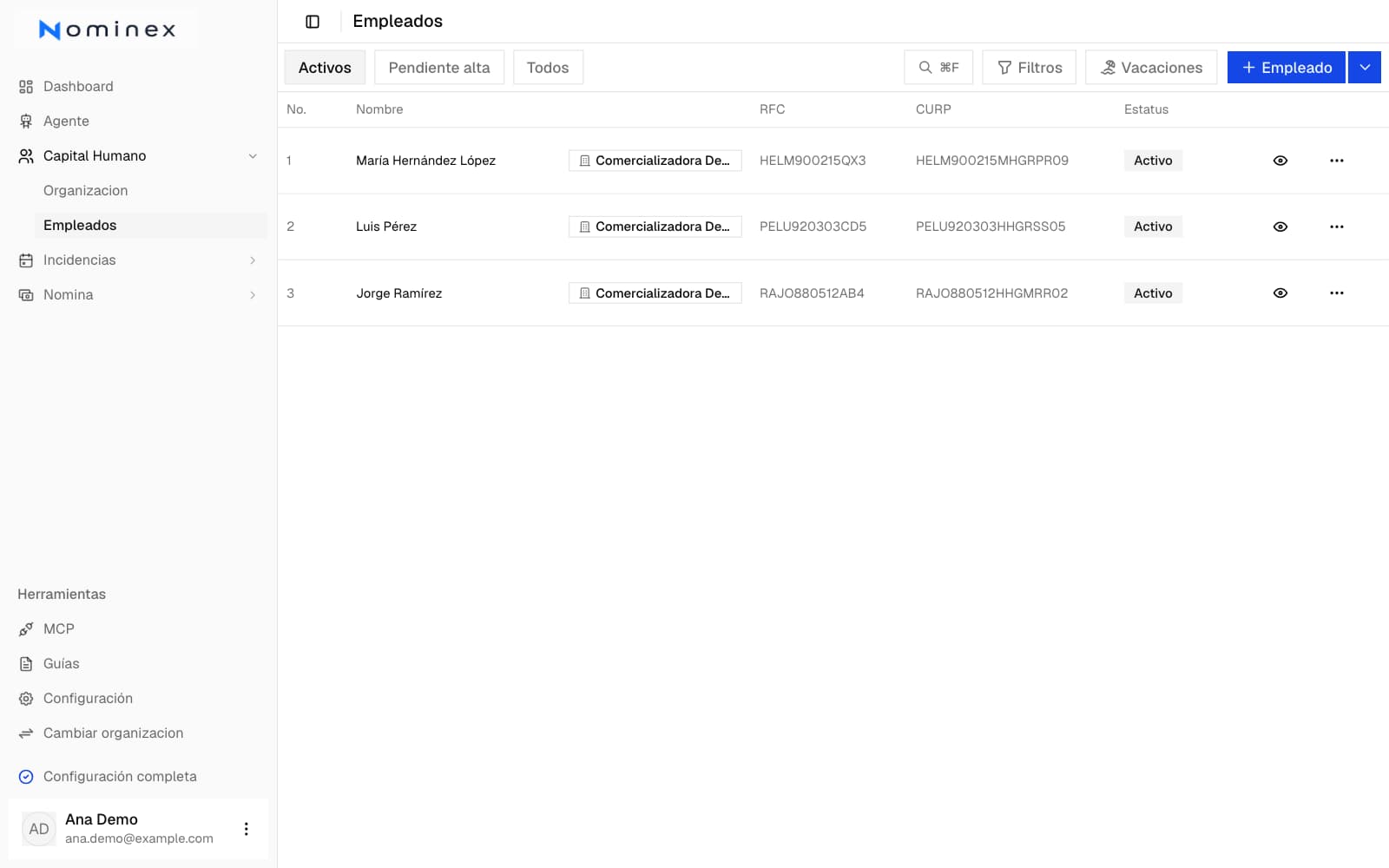
Usa la búsqueda y Filtros para acotar la lista, y Columnas para elegir qué datos ver.
Vistas de la lista
Los botones sobre la tabla filtran a las mismas personas de tres formas:
- En nómina: empleados dados de alta en nómina en al menos una razón social.
- Sin alta en nómina: empleados con al menos una razón social sin alta en nómina.
- Todos: todos los empleados, sin importar su estatus.
Estatus del empleado
- En nómina: tiene todos los datos que la nómina necesita y se dio de alta en nómina. Solo los empleados en nómina entran al cálculo.
- Sin alta en nómina: el empleado existe, pero aún no se da de alta en nómina o le falta algún dato. La guía Alta de empleados explica cómo darlo de alta.
- Baja: la relación laboral terminó. El empleado deja de aparecer en En nómina y Sin alta en nómina, y puedes reactivarlo después.
Si a un empleado en nómina se le borra alguno de los datos que la nómina necesita, regresa a Sin alta en nómina por sí solo.
Columnas
De inicio, la tabla muestra No., No. interno, Nombre, Razón social, Departamento, Puesto, Estatus, Tipo de trabajador y Sindicalizado. No. interno solo aparece si tu organización utiliza el número interno.
También puedes mostrar RFC, CURP, Registro patronal, Sucursal, Centro de costos, Supervisor inmediato, Contrato, Calendario de nómina, Fecha de ingreso, Antigüedad, Portal (Con acceso o Sin acceso al portal de colaborador), NSS, Correo, Teléfono, Etiquetas y una columna por cada campo personalizado. Salario diario y SBC solo aparecen para quien puede consultar salarios.
Haz clic en el encabezado de una columna para ordenar la lista: el primer clic ordena de forma ascendente, el segundo de forma descendente y el tercero quita el orden. SBC, Etiquetas y los campos personalizados no se pueden ordenar.
Para cambiar el ancho de una columna, arrastra el borde derecho de su encabezado. Doble clic en ese borde le regresa su ancho original.
Columnas, junto a Filtros, abre la lista de columnas en el orden de la tabla:
- Marca o desmarca una columna para mostrarla u ocultarla. Nombre siempre está visible.
- Arrastra la agarradera a la izquierda de una columna para cambiar su lugar en la tabla.
- Restablecer columnas regresa las columnas visibles, su orden, sus anchos y el orden de la lista a como vienen de inicio.
Las columnas, su orden, sus anchos y el orden de la lista se guardan en tu usuario: los encuentras igual la próxima vez que abras la lista.
Filtros
Filtros acota la lista por:
- Estatus, solo en la vista Todos: En nómina o Sin alta en nómina. Baja aparece desactivada, porque los empleados dados de baja se consultan en la lista de bajas.
- Razón social, Registro patronal, Sucursal, Departamento, Centro de costos, Puesto, Supervisor inmediato, Contrato y Calendario de nómina.
- Tipo de trabajador, Tipo de jornada y Zona económica.
- Sindicalizado: Sí o No.
- Acceso al portal: Con acceso o Sin acceso.
- Etiquetas.
- Fecha de ingreso: un rango de fechas en el calendario.
Los filtros aplicados aparecen como etiquetas debajo de la barra: haz clic en una para cambiar su valor, quítala con su botón o quítalos todos con Eliminar filtros.
Abrir a un empleado
- Clic en la fila abre el panel del empleado, un resumen rápido sin salir de la lista.
- Clic en el nombre (subrayado) o en el ícono del ojo abre la página del empleado, con toda su información en secciones.
Acciones de cada empleado
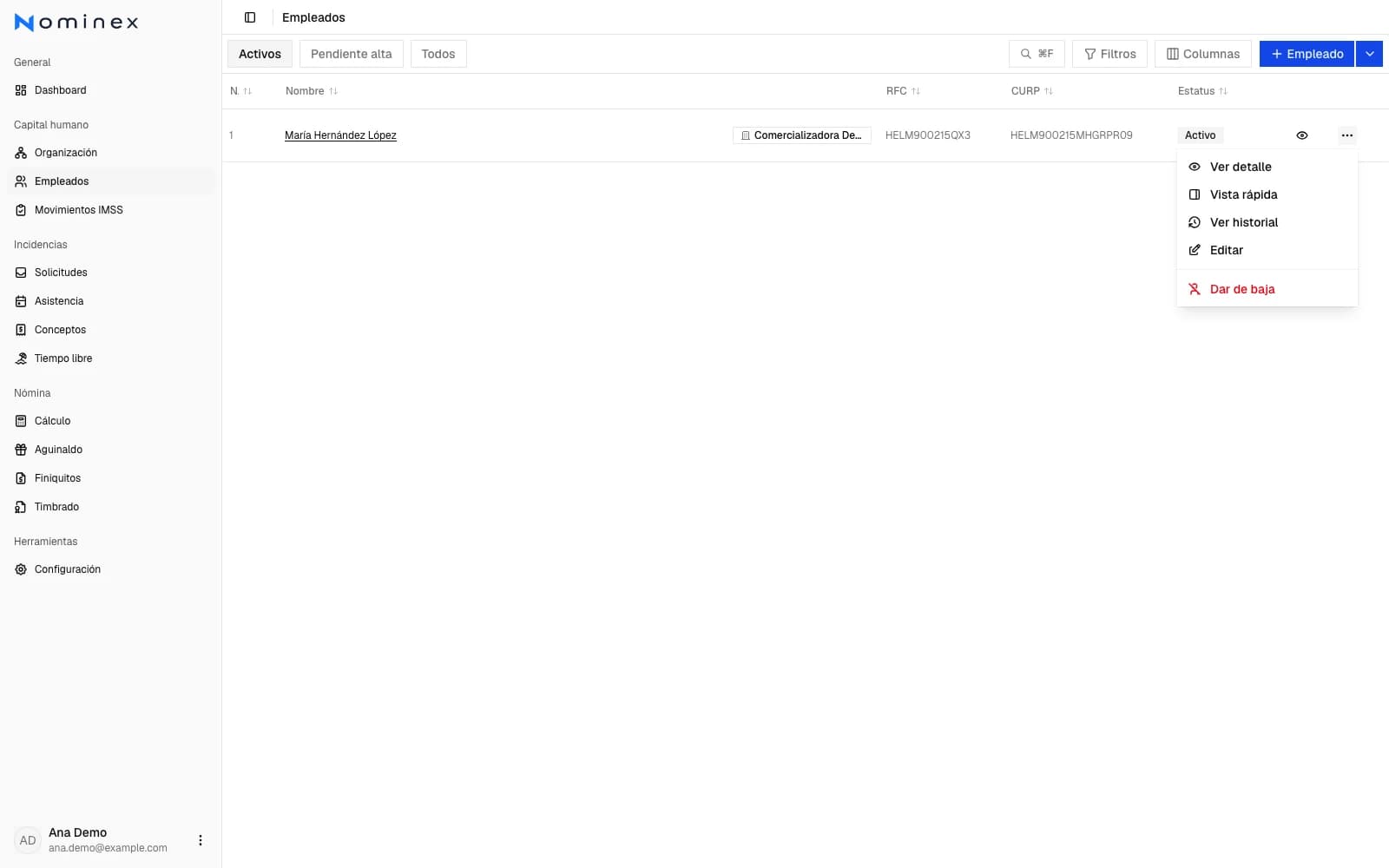
El menú de opciones al final de cada fila, o el clic derecho sobre ella, reúne las acciones del empleado:
- Ver detalle abre la página del empleado.
- Vista rápida abre el panel del empleado.
- Ver historial muestra los cambios a sus datos.
- Editar abre su formulario completo.
- Dar de baja aparece mientras el empleado tiene una relación laboral abierta.
- Reactivar aparece cuando el empleado está dado de baja.
Panel del empleado
El clic en la fila, o Vista rápida, abre un panel lateral con la información de la persona, sin salir de la lista. Un doble clic en la fila no lo abre, para que puedas seleccionar texto.
La barra superior del panel tiene:
- Las flechas para pasar al empleado anterior o al siguiente de la lista sin cerrar el panel, con su posición en la lista. Las flechas arriba y abajo del teclado hacen lo mismo.
- Ver perfil, que abre la página del empleado.
- El menú de opciones, con las mismas acciones que la fila.
- El botón para cerrar el panel.
Debajo aparecen su foto o iniciales, su nombre (que también abre su página), su estatus, la razón social de su relación laboral actual, su número de empleado y su puesto. El panel se organiza en cuatro pestañas y siempre abre en Resumen; al pasar a otro empleado conservas la pestaña en la que estás.
Resumen:
- Si el empleado no está dado de alta en nómina, un aviso lista los datos que le faltan, con el enlace Completar datos.
- Salario diario y SBC, si puedes consultar salarios, Último neto pagado con su nómina y fecha de pago, y la Antigüedad con la fecha desde la que cuenta.
- Esta semana: su asistencia día por día.
- Vacaciones: los días disponibles y los Tomados, Aprobados y Por aprobar.
- Sus etiquetas, que puedes editar desde aquí.
- Sus Notas, si las tiene.
Personal:
- Identificación: RFC, CURP, fecha de nacimiento con su edad, nacionalidad, estado civil y, si tu organización lo utiliza, el número interno.
- Contacto: correo, teléfono, teléfono secundario y domicilio real.
- Contactos de emergencia y Beneficiarios.
- Campos personalizados, si tu organización tiene alguno.
Empleo, de su relación laboral actual:
- Puesto y organización: razón social, registro patronal, sucursal, departamento, puesto, supervisor inmediato y centro de costos.
- Relación laboral: tipo de trabajador, contrato, tipo de jornada, fecha de ingreso, fecha de antigüedad (solo subordinados), último día laborado (si ya se dio de baja), si es sindicalizado y si tiene acceso al portal de colaborador.
- Horario.
Nómina:
- Salario y prestaciones: salario diario y SBC (si puedes consultar salarios), tipo de salario, calendario de nómina, zona económica y, para subordinados, NSS y si aporta al IMSS; si aporta, también su tipo de trabajador IMSS y su semana o jornada reducida.
- Datos bancarios: forma de pago, banco, CLABE interbancaria, número de cuenta y número de tarjeta.
- Créditos: sus créditos y descuentos.
- Acumulado del año, de enero al último mes pagado: percepciones, ISR, IMSS trabajador, otras deducciones, Neto pagado y Costo empresa. El subsidio para el empleo y las percepciones no monetarias aparecen solo si el año los tiene.
Los datos que faltan no aparecen como renglones vacíos: cada tarjeta los reúne al final en Sin capturar, con el enlace Completar, que abre la edición del empleado en la sección donde se capturan.
En esta sección
- Página del empleado: resumen, datos, asistencia, vacaciones, nómina, expediente e historial de cada persona.
- Alta de empleados: el formulario, los datos obligatorios y cómo dejar a un empleado listo para nómina.
- Bajas: cómo registrar el último día laborado.
- Reingresos: cómo reactivar a un empleado dado de baja.
- Edición masiva y exportaciones: editar muchos empleados a la vez y descargar la lista.
- Créditos y descuentos: INFONAVIT, FONACOT, préstamos, pensión alimenticia y caja de ahorro.
- Campos personalizados: datos propios de tu organización en el expediente del empleado.