

Campos personalizados
Agrega al expediente del empleado los datos propios de tu organización, como la talla de uniforme o el número de gafete.
Los campos personalizados guardan información que la plataforma no trae de fábrica y que tu organización necesita de cada empleado. Se capturan en la sección Campos adicionales del formulario del empleado, que solo aparece cuando existe al menos un campo activo, y también aparecen como columnas en la edición masiva.
Crear un campo
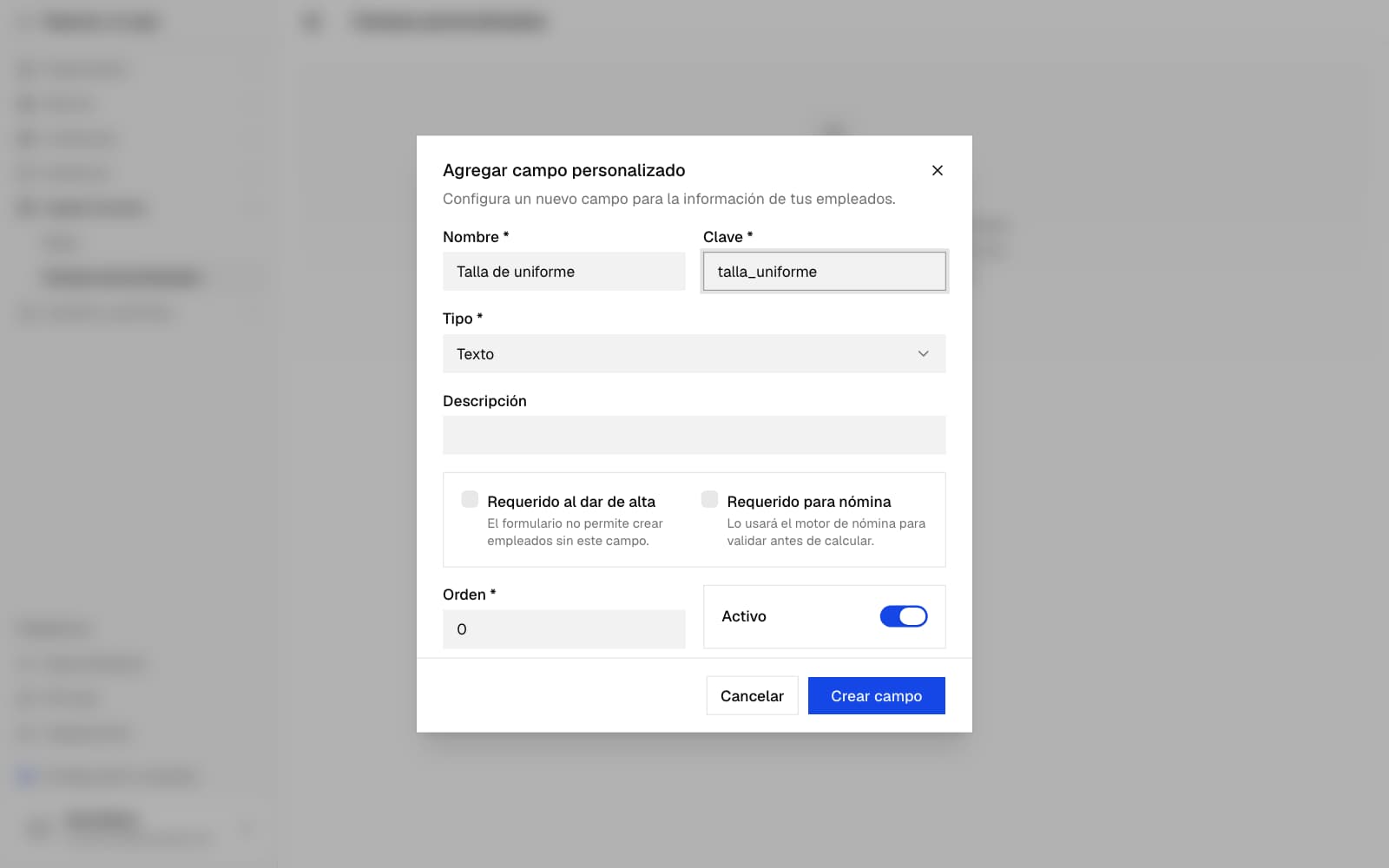
- Entra a Configuración → Capital Humano → Campos personalizados y haz clic en Agregar campo.
- Escribe el Nombre que verán los usuarios en el formulario, por ejemplo "Talla de uniforme".
- Revisa la Clave. Se llena sola a partir del nombre mientras no la cambies.
- Elige el Tipo. No se puede cambiar después de crear el campo.
- Si quieres, agrega una Descripción.
- Marca las casillas de requerido que apliquen, define el Orden y deja Activo encendido.
- Haz clic en Crear campo.
Tipos de campo
- Texto: cualquier texto libre.
- Número.
- Fecha.
- Booleano: sí o no.
- Selección: una lista de opciones que tú defines. Agrega al menos una.
Reglas de la clave
La clave identifica al campo en las exportaciones y en las integraciones, por eso tiene reglas estrictas:
- Solo minúsculas, números y guiones bajos, y debe iniciar con una letra. Por ejemplo, talla_uniforme.
- Máximo 60 caracteres.
- No se puede repetir dentro de la organización.
- No se puede cambiar después de crear el campo. Elígela con cuidado.
Campos requeridos
- Requerido al dar de alta: el formulario no permite crear empleados sin este campo. Mientras exista un campo así que no sea booleano, la sección Campos adicionales de un alta nueva viene marcada y no se puede desmarcar. Un campo booleano requerido sin respuesta se guarda como No.
- Requerido para nómina: marca el campo como necesario para la nómina. Por ahora es solo una marca: no impide calcular la nómina de un empleado que no lo tenga.
La lista de campos muestra ambas marcas en las columnas Requerido en alta y Requerido en nómina.
Orden, desactivar y eliminar
El Orden decide en qué posición aparece el campo en la sección Campos adicionales: los números menores van primero.
Desde el menú de cada campo puedes:
- Editar su nombre, descripción, opciones, marcas de requerido y orden. La clave y el tipo quedan fijos desde que se crea.
- Desactivar el campo para que deje de aparecer en el formulario sin borrarlo. Activar lo vuelve a mostrar.
- Eliminar el campo. Los valores ya capturados se conservan para auditoría, pero el campo deja de aparecer en formularios y listados.