

Edición masiva y exportaciones
Edita, crea y da de baja a muchos empleados a la vez desde una hoja de cálculo, y descarga la lista en Excel o CSV.
Cuando necesitas cambiar un dato en muchos empleados, como el departamento, el calendario o el sueldo, la edición masiva te deja hacerlo en una sola hoja en lugar de abrir a cada persona. Las exportaciones descargan la lista de empleados para trabajarla fuera de la plataforma.
Ambas opciones están en Capital Humano → Empleados, en la flecha junto al botón Empleado.
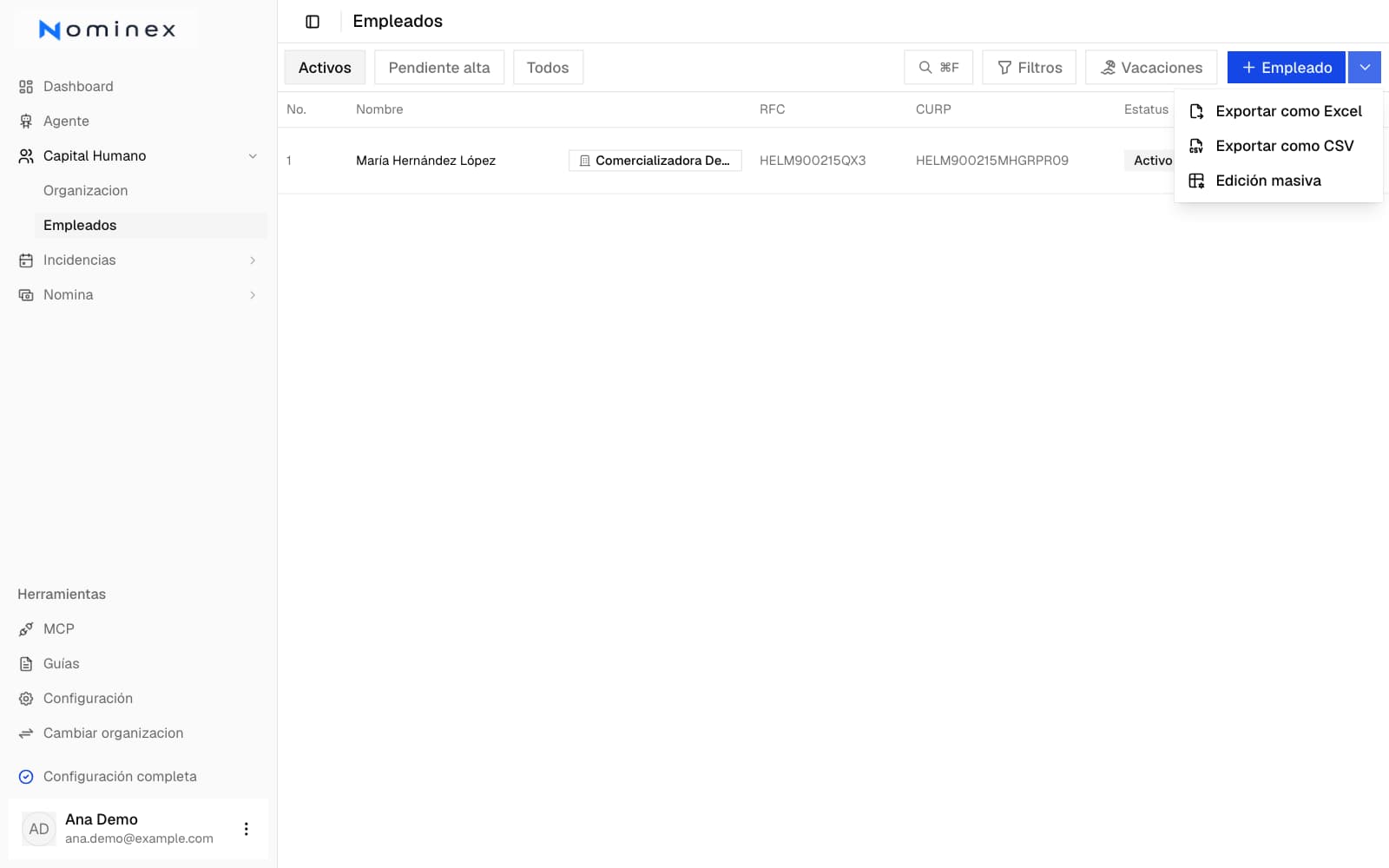
Exportar la lista de empleados
- Exportar como Excel descarga un archivo de Excel con los empleados visibles en la tabla.
- Exportar como CSV descarga un archivo CSV con los mismos empleados.
Los archivos traen las columnas de la edición masiva. El Excel y el CSV tienen exactamente las mismas columnas que la hoja de edición masiva, en el mismo orden y con los mismos valores que ves en ella. En el Excel, las columnas con opciones, como Razón social, Tipo de trabajador o Sindicalizado, traen una lista desplegable para elegir el valor.
La exportación respeta los filtros. Si tienes filtros aplicados, solo se incluyen los empleados que coinciden con ellos. El diálogo de descarga te lo recuerda; revisa los filtros antes de hacer clic en Descargar.
Sin empleados, descargas una plantilla. Mientras tu organización no tiene ningún empleado en nómina ni sin alta en nómina, el menú muestra Plantilla en Excel y Plantilla en CSV en lugar de las exportaciones. Cada una descarga al momento un archivo plantilla-empleados que solo trae los encabezados de las mismas columnas que su exportación.
La hoja de edición masiva
Edición masiva abre la hoja Edición masiva de empleados: una fila por empleado y una columna por dato. Los encabezados con asterisco son obligatorios. Si además el nombre está subrayado con puntos, la columna solo es obligatoria en ciertos casos: pasa el cursor sobre el encabezado para ver cuándo, por ejemplo NSS para dar de alta en nómina a un empleado que aporta al IMSS.
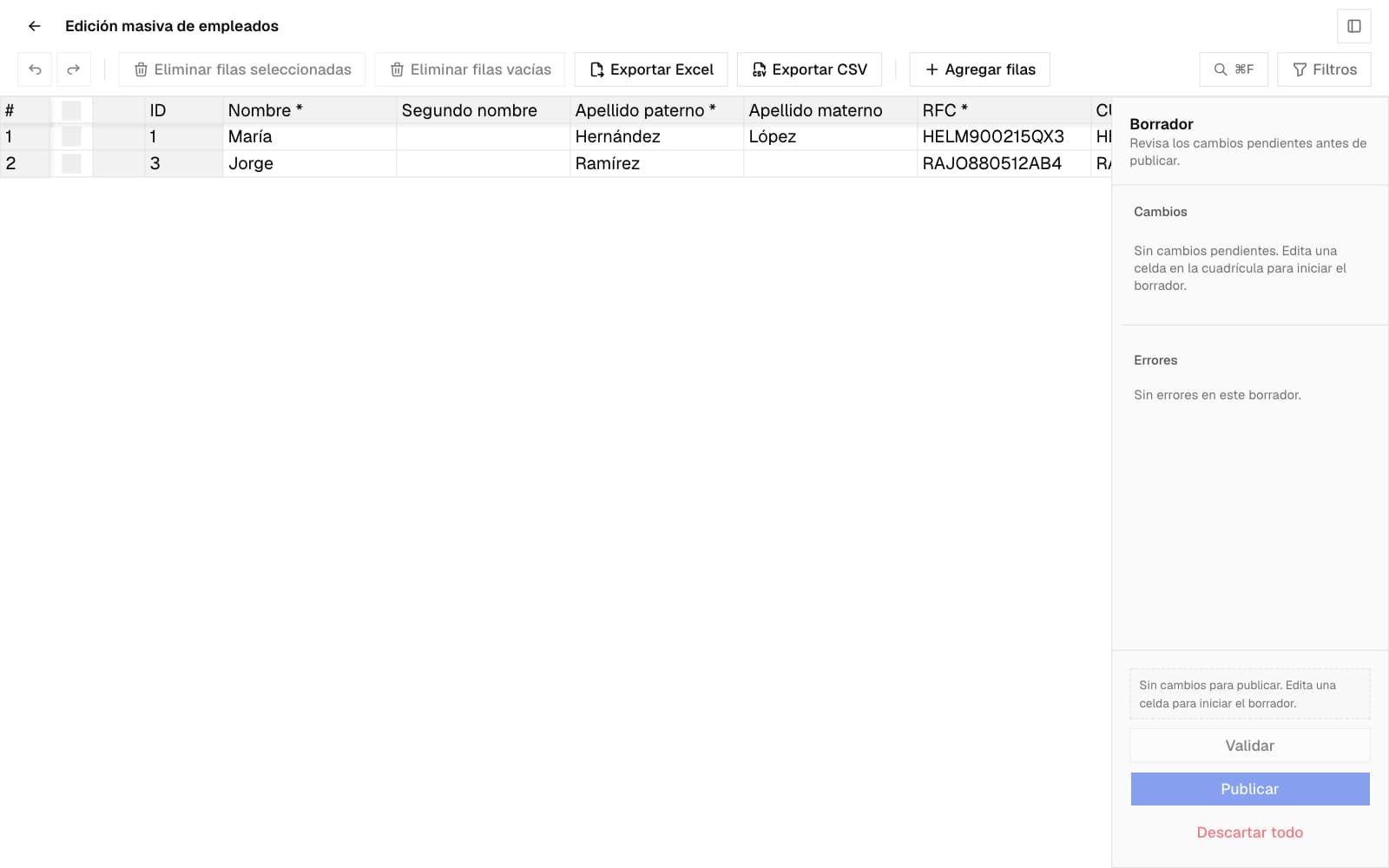
Puedes editar, entre otros:
- Número interno, si tu organización lo tiene habilitado.
- Datos personales: nombre, apellidos, RFC, CURP, fecha de nacimiento, género, estado civil, nacionalidad, teléfonos, zona horaria y correo electrónico.
- Domicilios: el Domicilio real y el Domicilio fiscal, con la casilla Domicilio fiscal igual al real. Con la casilla marcada, el domicilio fiscal se toma del real, y el código postal que pide la alta en nómina se revisa en la columna del domicilio real. Si editas un dato del domicilio fiscal de un empleado con la casilla marcada sin tocar la casilla, se desmarca. En las filas nuevas viene desmarcada.
- Acceso al portal de colaborador y Método de acceso al portal (Correo o Teléfono). Con acceso, el método pide su dato: el correo electrónico o el teléfono. El teléfono no se puede repetir entre empleados que entran con teléfono.
- Datos bancarios: CLABE interbancaria, banco, número de cuenta y número de tarjeta.
- Empleo: razón social, entidad del centro de trabajo, registro patronal, puesto, departamento, sucursal, centro de costo, supervisor inmediato, fecha de ingreso, antigüedad, Último día laborado, Baja existente IMSS, NSS, tipo de trabajador, si aporta al IMSS, Alta existente IMSS, tipo de trabajador IMSS, semana o jornada reducida y zona económica.
- Nómina: sueldo diario, régimen SAT, calendario de nómina, contrato, horario y si está Activo en nómina.
- Tus campos personalizados.
Escribe directamente en las celdas o pega un bloque copiado de otra hoja de cálculo. Los botones de deshacer y rehacer, la búsqueda y Filtros funcionan igual que en la lista.
Las fechas se escriben en formato dd/mm/aaaa: basta con teclear los números, las diagonales se agregan solas y arriba de la celda aparece la fecha completa para confirmarla. Al pegar también se aceptan fechas aaaa-mm-dd.
Para capturar empleados nuevos, usa Agregar filas y llena las filas vacías que aparecen al final.
Para dar de baja a un empleado, captura la fecha en su columna Último día laborado. Una fila nueva que ya trae último día laborado se crea dada de baja; ese día no puede ser posterior a hoy ni anterior a su fecha de ingreso, y la fila no puede estar marcada como Activo.
Altas y bajas ante el IMSS. Las columnas Alta existente IMSS y Baja existente IMSS indican, con Sí o No, si el movimiento ya se presentó ante el IMSS fuera de la plataforma; la guía Movimientos IMSS explica qué cambia en cada caso.
- En una fila nueva que aporta al IMSS, Alta existente IMSS es obligatoria. Si la fila trae último día laborado, responde también Baja existente IMSS.
- En un empleado existente, Alta existente IMSS muestra la respuesta actual y puedes cambiarla. Si su alta ya se confirmó como presentada en Movimientos IMSS, la celda no se puede editar y dice No (presentada en la plataforma).
- Si capturas el Último día laborado de un empleado existente que aporta al IMSS, responde también Baja existente IMSS, en la columna de al lado. Sin respuesta, la validación marca un error en esa celda.
Revisar y publicar
Ningún cambio se aplica mientras editas: todo queda en un borrador. El panel Borrador, a la derecha, tiene dos apartados:
- Cambios: cada fila modificada, marcada como Nuevo, Modificado o Baja, con los campos que cambian y su valor antes y después.
- Errores: los datos que faltan o no son válidos, con la fila y el campo. Al validar o publicar, cada celda con error se marca en rojo en la hoja hasta la siguiente validación. Al seleccionar una celda en rojo, el panel te lleva a su error y lo resalta.
El borrador es uno por organización. Si sales y regresas, sigue ahí con tus cambios.
- Haz clic en Validar. La plataforma revisa las filas modificadas y lista los errores. Corrígelos y vuelve a validar.
- Cuando el panel indique Borrador validado, haz clic en Publicar.
- El diálogo Confirmar publicación resume cuántos empleados se crearán, cuántos se modificarán y cuántos se darán de baja, con una muestra de los cambios.
- Escribe PUBLICAR y confirma.
Si editas una celda después de validar, tendrás que validar de nuevo antes de publicar.
Si alguien activa o desactiva Habilitar número interno mientras tienes la edición masiva abierta, al validar o publicar aparece el aviso "La configuración del número interno cambió. Revisa la columna antes de publicar.": la columna Número interno se muestra u oculta según la configuración nueva, no se publica nada y tienes que validar de nuevo.
La publicación es todo o nada. Si una sola fila falla al publicar, no se aplica ninguna y el borrador se conserva para que lo corrijas.
Al validar se revisan los datos obligatorios, los formatos y los datos que no se pueden repetir en la organización, como el RFC, la CURP, el NSS o el número interno.
Al publicar se aplican además las mismas reglas que al editar a un empleado: con una nómina pagada o el alta ante el IMSS ya presentada, la razón social, el tipo de trabajador, si aporta al IMSS, el registro patronal y la fecha de ingreso no se pueden cambiar; el calendario de nómina no cambia mientras el empleado está en una nómina abierta; la fecha de ingreso se puede cambiar, pero no borrar; y el tipo de trabajador no pasa de subordinado a asimilado u honorarios si el empleado tiene créditos INFONAVIT o FONACOT activos. Cambiar la fecha de ingreso mueve también su alta ante el IMSS si sigue pendiente.
Descartar el borrador
Descartar todo elimina todos los cambios pendientes y los empleados vuelven a sus valores originales. No se puede deshacer.
Exportar desde la hoja
Los botones Exportar Excel y Exportar CSV de la hoja descargan los empleados visibles incluyendo los cambios no guardados del borrador. Sirven para revisar el borrador fuera de la plataforma antes de publicarlo.