

Portal de colaborador
Quién puede entrar al portal de colaborador, cómo inicia sesión y qué módulos ofrece.
El portal de colaborador es el espacio donde cada empleado consulta su propia información, su asistencia, sus incidencias y sus recibos, y solicita tiempo libre, la corrección de una checada que falta o la justificación de un retardo. Los supervisores ven además a las personas que les reportan y deciden sus solicitudes. Los demás datos se capturan y corrigen desde la plataforma.
Quién tiene acceso
Un empleado puede entrar al portal cuando se cumplen tres condiciones:
- Tiene marcada la casilla Acceso al portal de colaborador, al pie de su formulario.
- Tiene capturado, en la sección Registro de su formulario, el dato de su Método de acceso: el Correo electrónico si entra con correo, o el Teléfono si entra con teléfono.
- Tiene una relación laboral abierta. Un empleado dado de baja pierde el acceso; si se reactiva, lo recupera.
La casilla viene marcada en cada alta nueva. Si no quieres que un empleado entre al portal, desmárcala en su formulario.
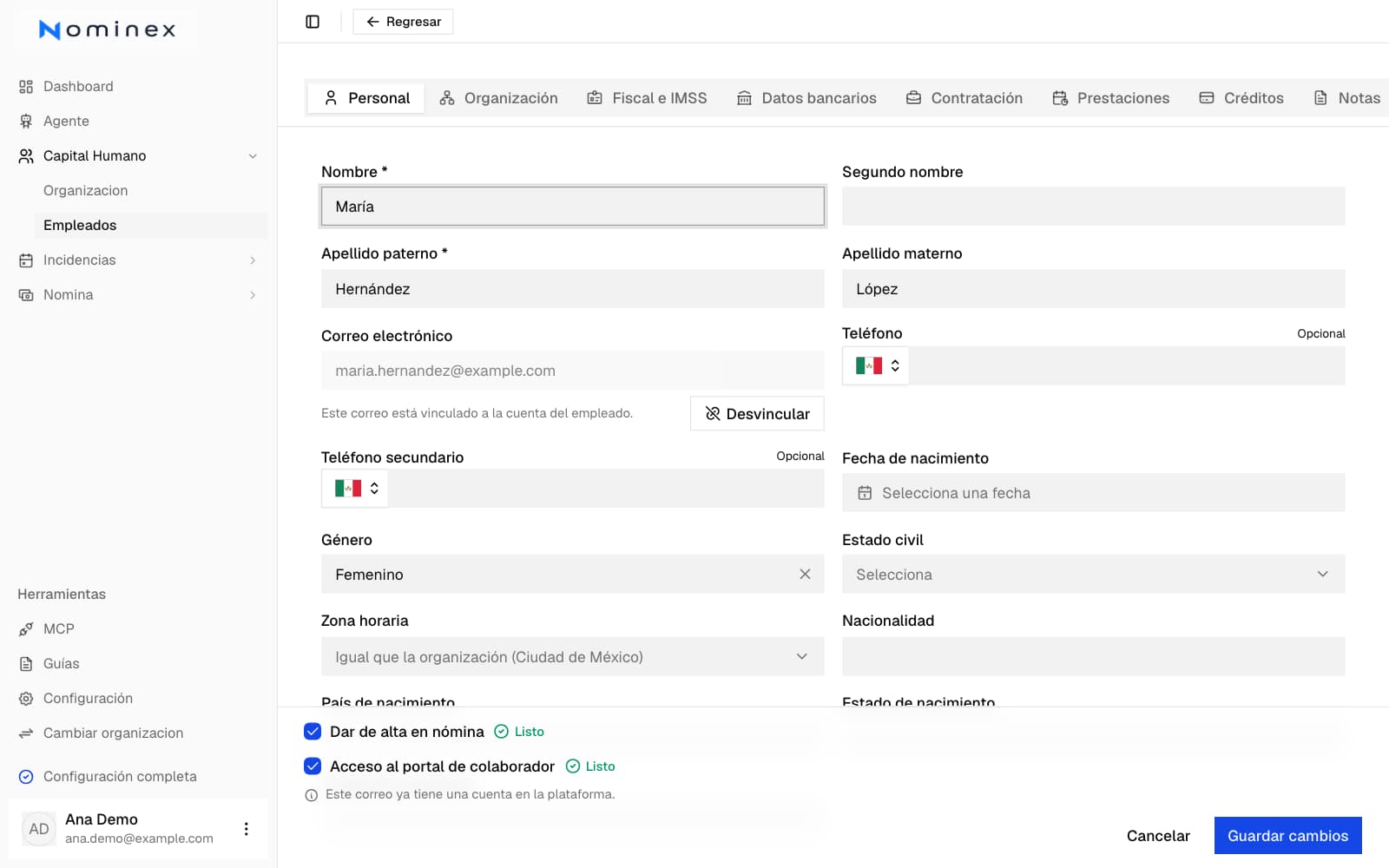
Método de acceso. Al marcar la casilla eliges cómo entra el empleado en Método de acceso:
- Correo: entra con el correo de su registro.
- Teléfono: entra con el teléfono de su registro y recibe un código por WhatsApp. Sirve para quienes no tienen correo, por ejemplo el personal que solo checa con la app. Dos empleados de la organización no pueden entrar con el mismo teléfono.
El dato del método es la llave del portal. Si cambias el correo, el teléfono o el método de acceso, la cuenta anterior deja de tener acceso y el empleado entra con el dato nuevo.
Cómo inicia sesión el colaborador
El portal no usa contraseñas. En la página Portal de colaborador de tu organización, el colaborador elige Correo o Teléfono, según su método de acceso.
Con correo, entra con un enlace que recibe por correo:
- Escribe el Correo electrónico que tiene capturado en su registro.
- Hace clic en Enviar enlace de acceso.
- Abre el correo "Enlace de acceso al portal de colaborador" y hace clic en el enlace.
Con teléfono, entra con un código de 6 dígitos que recibe por WhatsApp:
- Escribe el Teléfono que tiene capturado en su registro.
- Hace clic en Enviar código.
- Escribe el código que recibió y hace clic en Verificar código.
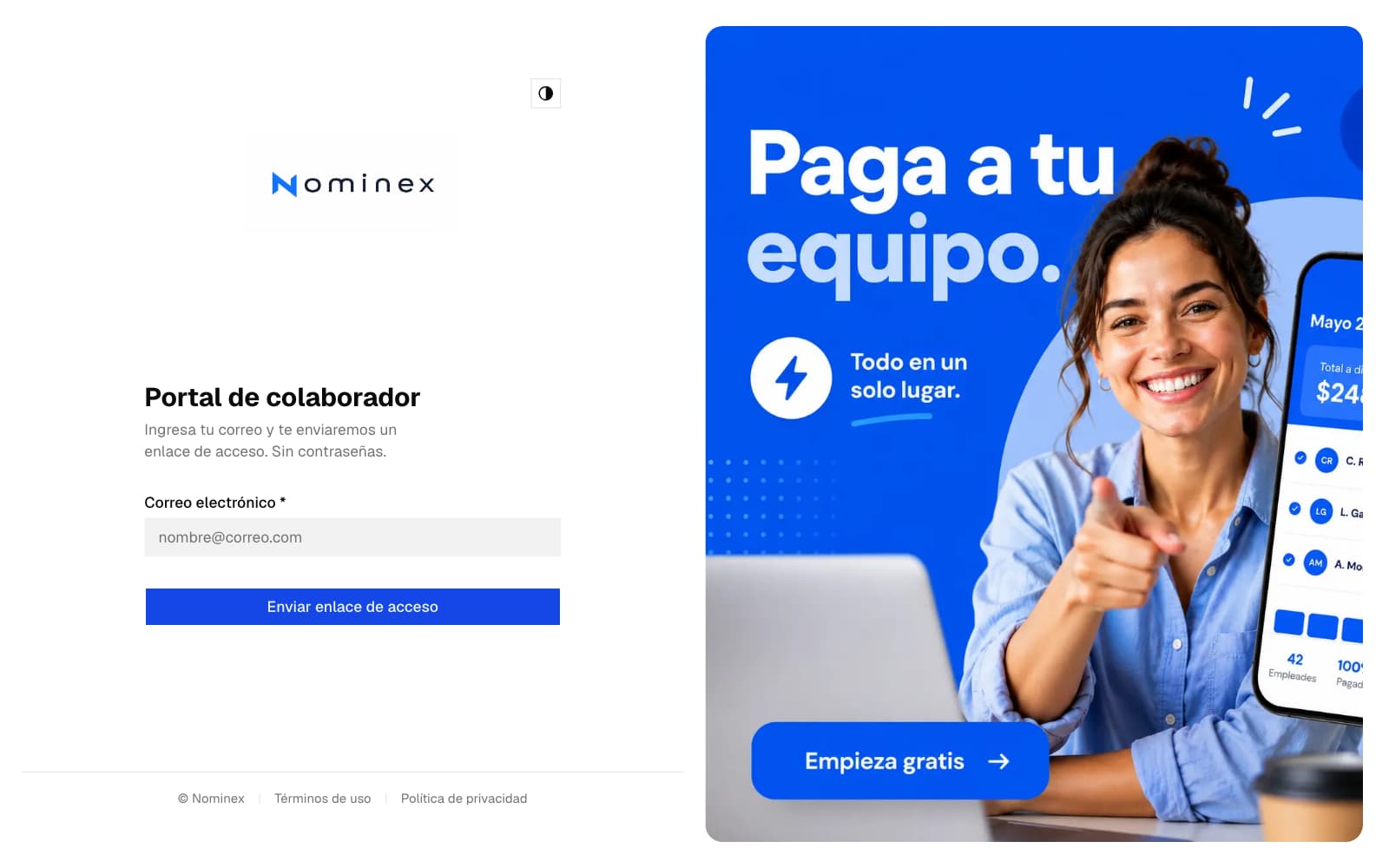
El enlace vence a los 15 minutos y el código a los 5; si vence, basta con pedir otro desde la misma página. Si el correo o el teléfono no tiene acceso al portal, la página lo indica y no envía nada.
En la app, el colaborador entra igual: elige Correo o Teléfono y escribe el código que recibe por correo o por WhatsApp. Si el dato no tiene acceso, la app muestra "Credenciales incorrectas" y sugiere probar con el otro método.
La pantalla de inicio
Al entrar, el colaborador ve un saludo con la fecha, la hora de su zona horaria y un mosaico con los módulos del portal. El buscador Buscar módulo filtra los mosaicos por nombre.
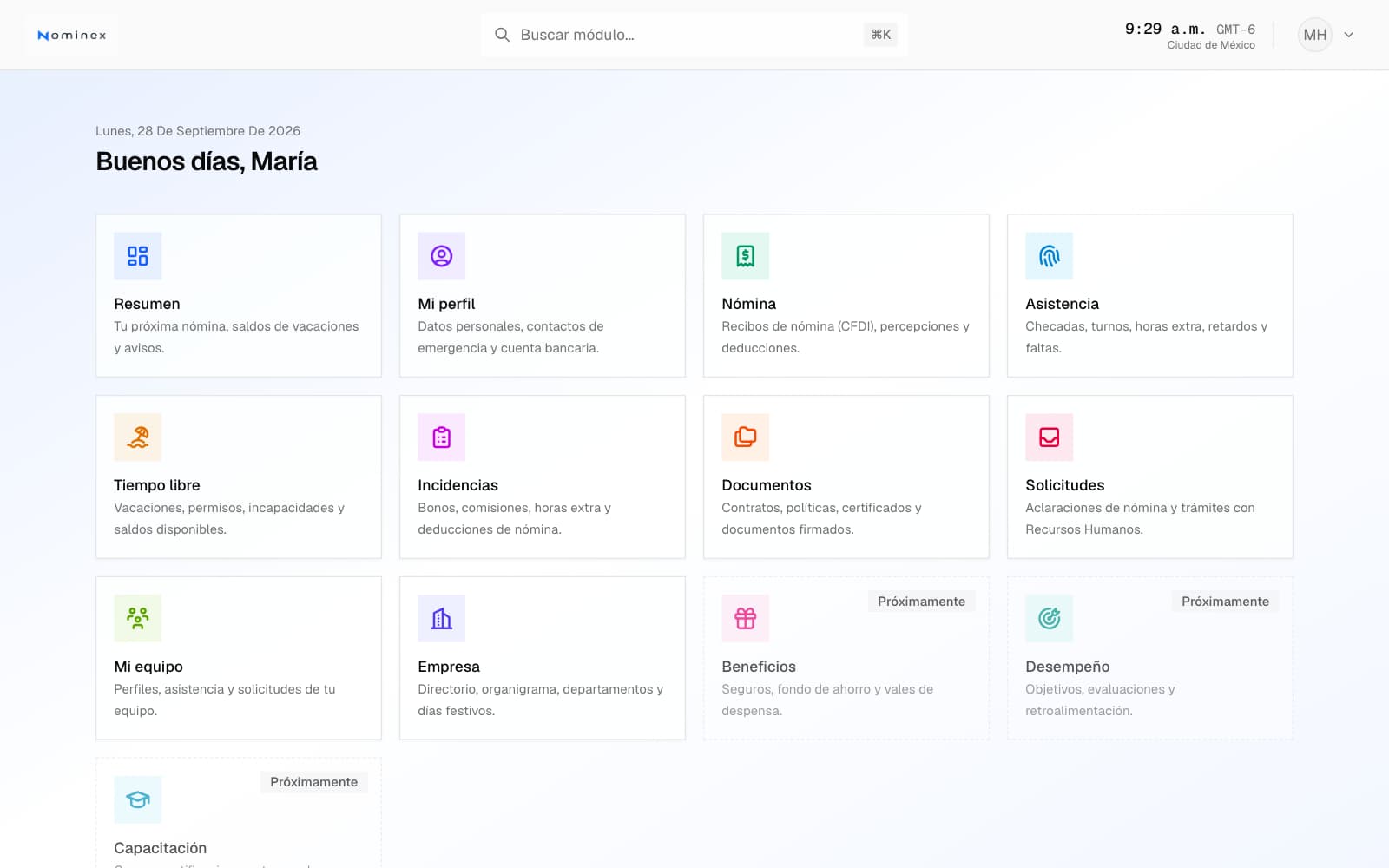
Módulos
- Resumen: su próximo pago, su último recibo, su saldo de vacaciones, su asistencia de la semana y sus solicitudes pendientes.
- Mi perfil: sus datos personales, de identificación, de empleo y bancarios.
- Nómina: sus recibos de nómina timbrados, con descarga en PDF y XML.
- Asistencia: sus checadas y lo que se registró en su asistencia, mes por mes.
- Tiempo libre: su saldo de vacaciones y sus solicitudes de vacaciones y permisos.
- Incidencias: las faltas, retardos, horas extra, bonos y deducciones que tiene registrados, mes por mes.
- Solicitudes: todas las solicitudes que envía y, para supervisores, las que debe aprobar.
- Mi equipo: solo para supervisores, las personas que les reportan, en lista o en organigrama.
Las guías Lo que ve el colaborador y Lo que ve el supervisor describen cada módulo.