

Lo que ve el colaborador
Los módulos del portal de colaborador, desde la vista del empleado.
Todo colaborador con acceso al portal consulta su información en cada módulo, y desde Solicitudes, Tiempo libre o Asistencia pide tiempo libre, la corrección de una checada que falta o la justificación de un retardo. Los demás cambios los pide a Recursos Humanos. Desde cualquier módulo, Volver al inicio regresa a la pantalla de inicio.
Asistencia
La pestaña Mi asistencia muestra el mes en curso. Con las flechas junto al nombre del mes se consultan los meses anteriores.
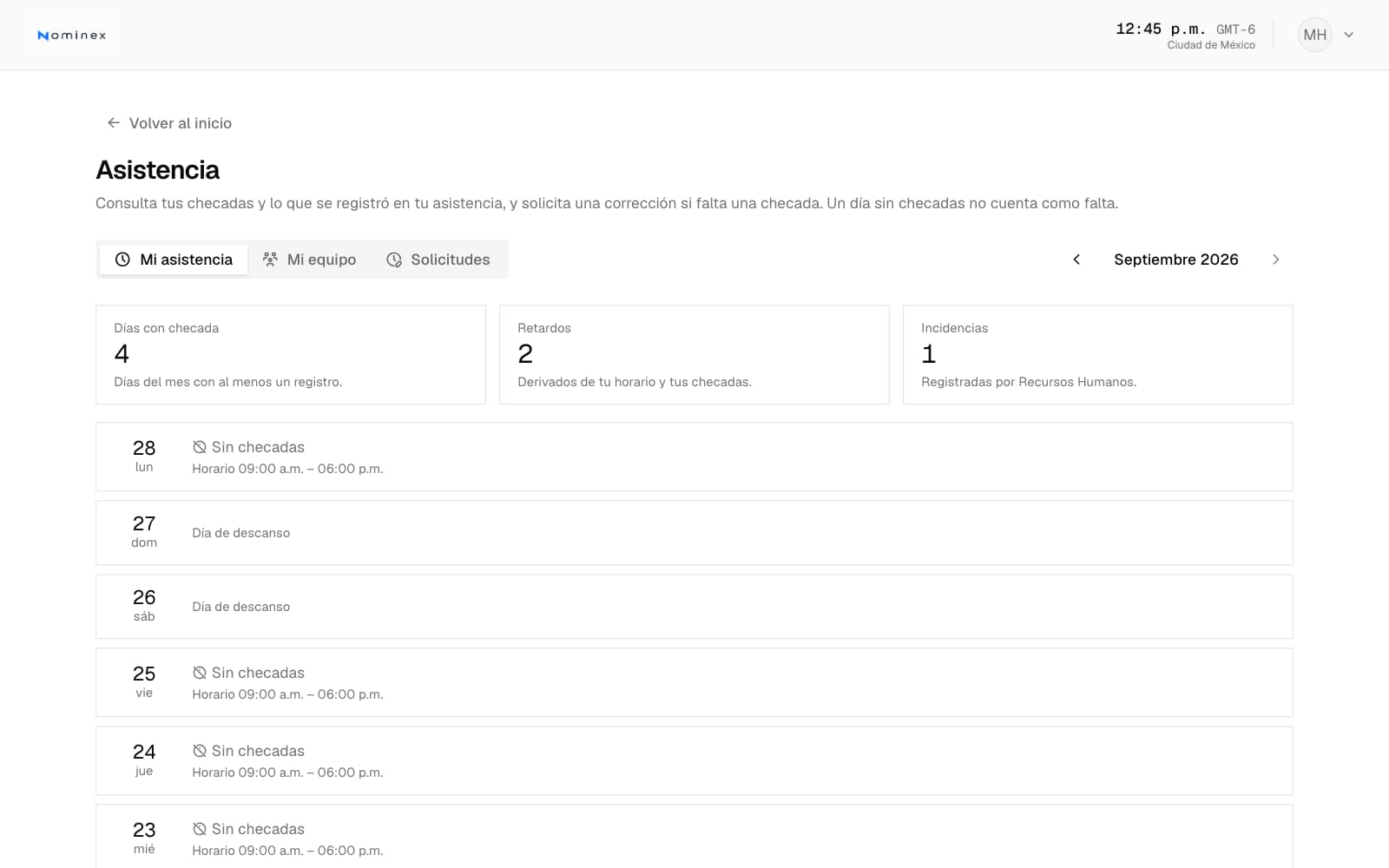
Arriba aparecen tres tarjetas con el resumen del mes:
- Días con checada: los días del mes con al menos un registro.
- Retardos: los que resultan de comparar su horario con sus checadas.
- Incidencias: las registradas por Recursos Humanos, como una falta.
Debajo está la lista de días, del más reciente al más antiguo. Cada día muestra:
- Las horas de Entrada y Salida y, si su horario incluye comida, la salida y el regreso de comida. Si falta alguna checada, el día lo indica.
- El horario contra el que se midió el día, o Día de descanso, o Sin horario asignado.
- Lo que quedó registrado ese día, como un retardo o una incidencia, en forma de etiquetas. Un festivo muestra Festivo, y un día de tiempo libre con checadas muestra Checada en vacaciones, Checada en permiso, Checada en incapacidad, Festivo trabajado o Descanso trabajado.
Un día sin checadas no siempre cuenta como falta. Un día laborable ya pasado sin registros aparece como Sin checadas, es decir, incompleto. Solo cuenta como falta si Recursos Humanos la captura como incidencia o si la organización activó Derivar faltas; en ese caso, la falta se retira sola si después llega una checada de ese día. Los días de vacaciones, permiso, incapacidad, descanso o festivo nunca aparecen como Sin checadas.
En la app, cada día muestra su estatus, por ejemplo Completa, Incompleta, Sin checadas, Descanso, Vacaciones, Permiso, Incapacidad o Festivo. Falta solo aparece cuando Recursos Humanos capturó la falta o la plataforma la derivó.
Si el colaborador no tiene una relación laboral activa, el módulo lo indica en lugar de mostrar días.
Solicitar una corrección
Si falta una checada por un error, por ejemplo porque el reloj no registró la entrada, el colaborador puede pedir que se agregue. La solicitud le llega a su jefe directo, así que solo está disponible para quien tiene un Supervisor inmediato asignado. La resuelve su jefe directo o Recursos Humanos, quien actúe primero.
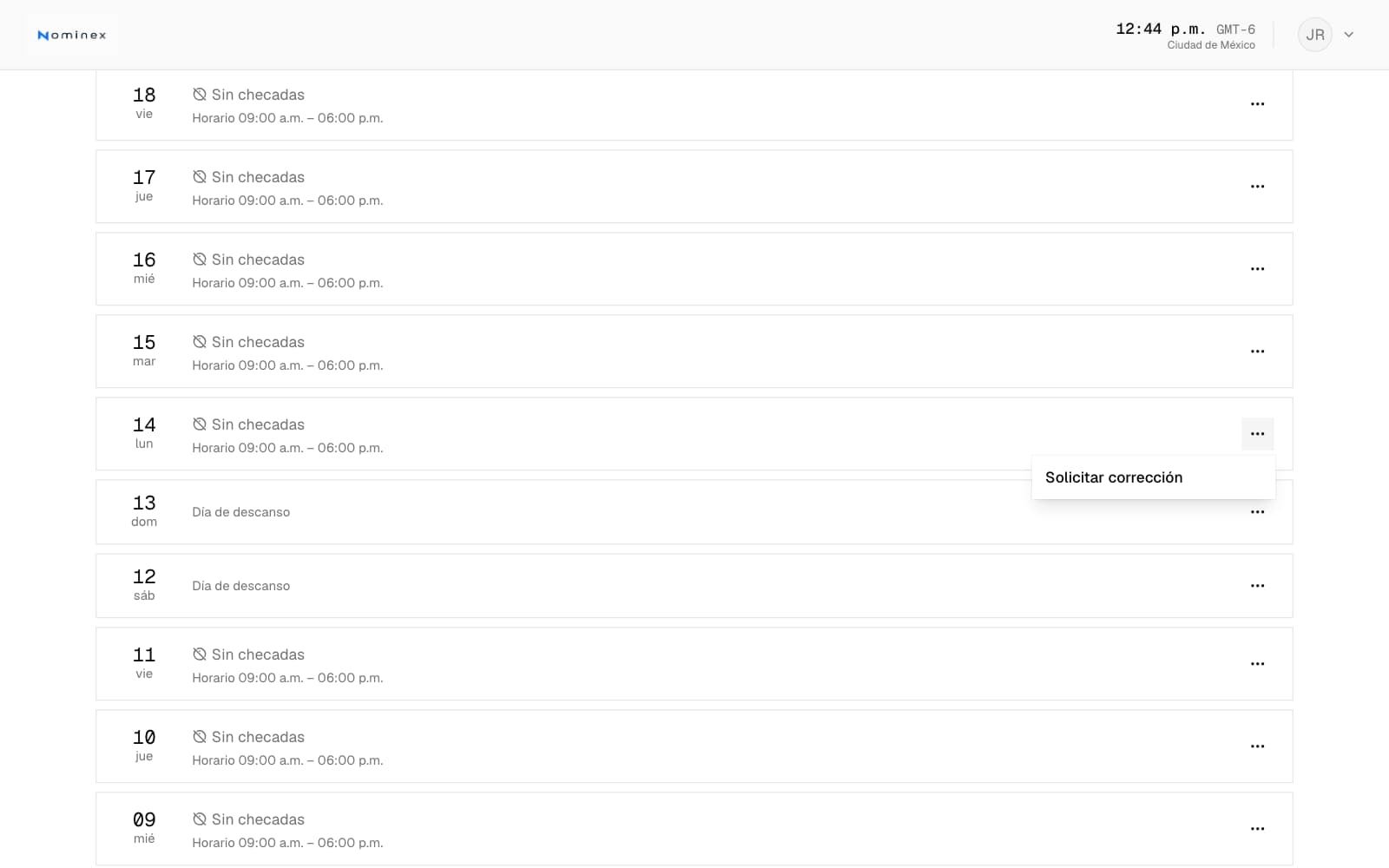
- En Mi asistencia, abre el menú del día (los tres puntos o clic derecho) y elige Solicitar corrección. También puedes hacerlo desde Solicitudes → Nueva solicitud → Corrección de asistencia.
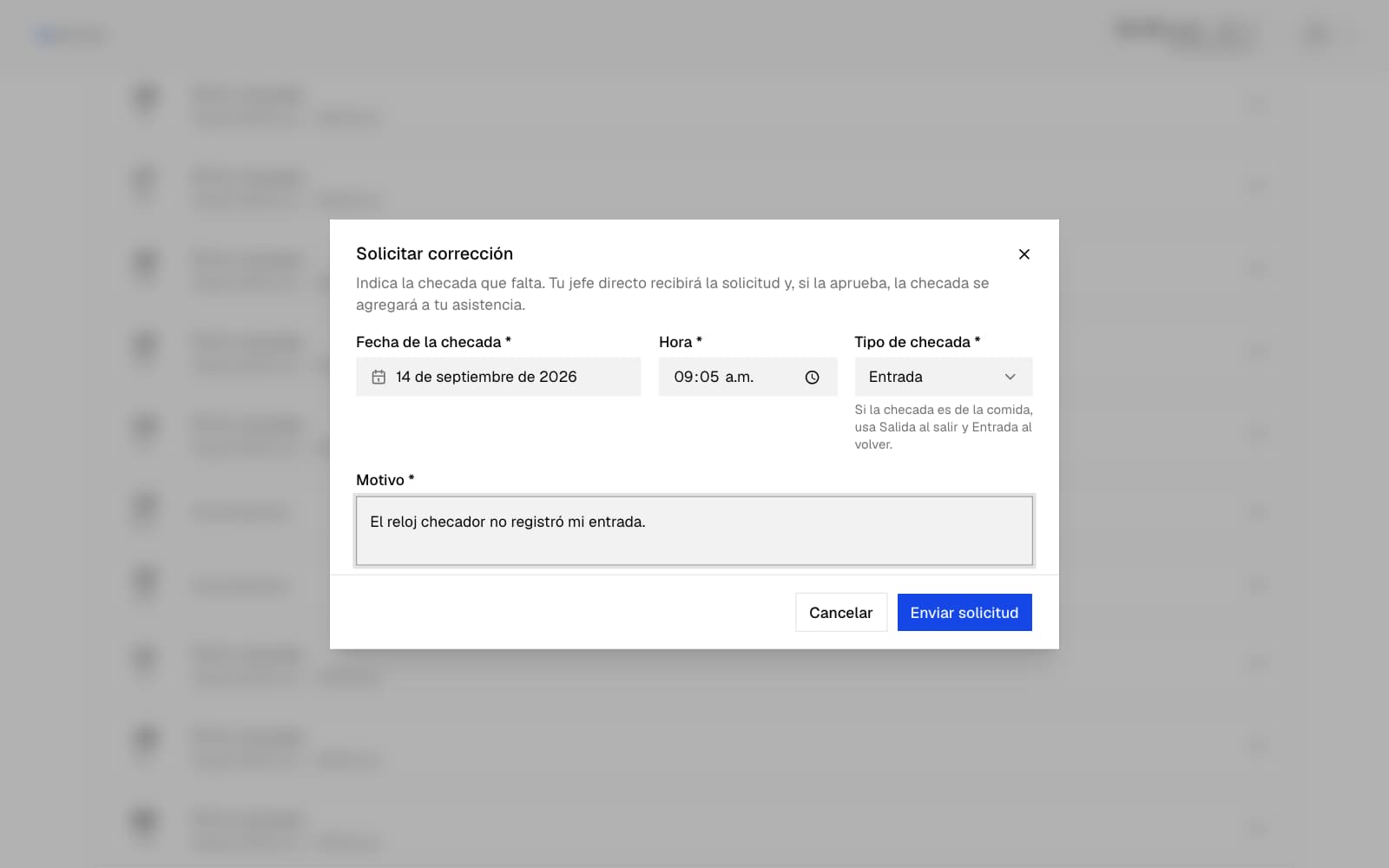
- Revisa la Fecha de la checada y escribe la Hora.
- Elige el Tipo de checada: Entrada o Salida. Para la comida, usa Salida al salir y Entrada al volver.
- Escribe el Motivo y haz clic en Enviar solicitud.
Se pueden corregir días del mes en curso y del mes anterior, nunca horas que todavía no ocurren. Para días más antiguos, el colaborador debe acudir a Recursos Humanos.
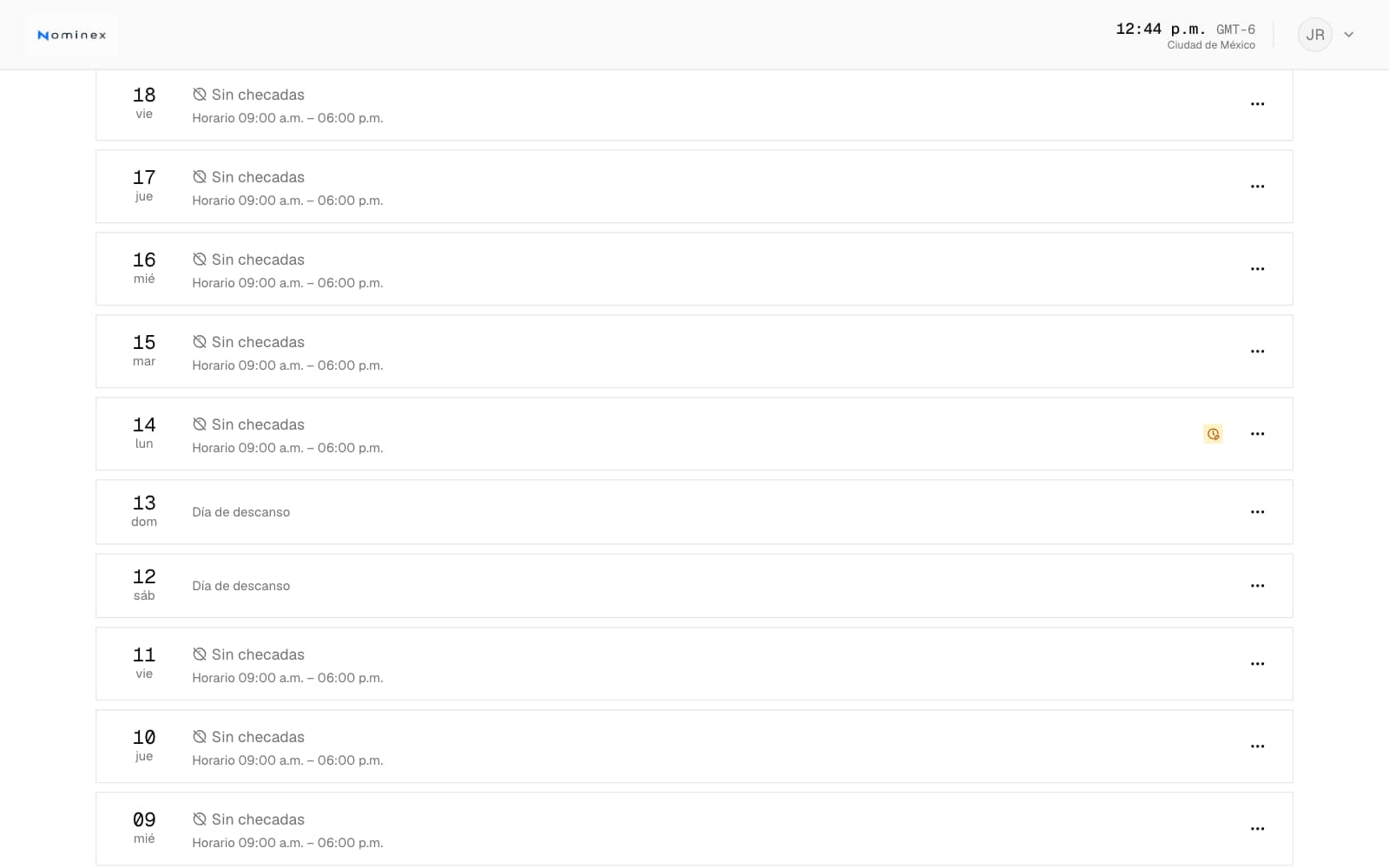
Mientras está en revisión, el día muestra Corrección pendiente; después, Corrección aprobada o Corrección rechazada. Ver detalle abre la solicitud con el comentario de quien la resolvió. Si se aprueba, la checada se agrega a su asistencia.
Justificar un retardo
Si la plataforma registró un retardo a partir de sus checadas y hubo un motivo, por ejemplo una cita médica, el colaborador puede pedir que se justifique. Igual que la corrección, solo está disponible para quien tiene un Supervisor inmediato asignado.
- En Mi asistencia, abre el menú del día que tiene el retardo y elige Justificar retardo. La opción solo aparece en los días con un retardo que todavía se puede justificar.
- Revisa el Retardo. Si el día tiene dos, elige el de la entrada o el del regreso de comer.
- Escribe el Motivo y haz clic en Enviar solicitud.
Se pueden justificar retardos del mes en curso y del mes anterior, siempre que no se hayan pagado en una nómina ya cerrada. Un retardo admite una sola justificación pendiente o aprobada a la vez.
Junto al retardo, el día muestra Justificación pendiente; después, Justificación aprobada o Justificación rechazada. La resuelve su jefe directo o Recursos Humanos, quien actúe primero. Si se aprueba, el retardo se elimina de su asistencia.
Incidencias
La pestaña Mis incidencias muestra en una tabla lo registrado en el mes elegido; las flechas junto al nombre del mes cambian el periodo. Cada renglón tiene su Fecha, la Incidencia, el Tipo (Asistencia, Percepción o Deducción), la Cantidad y las Notas: los días, horas o veces de una falta, un retardo o unas horas extra, o el importe de un bono o un préstamo. Las deducciones aparecen con signo negativo.
El módulo es de solo lectura. Para aclarar una incidencia, el colaborador acude a Recursos Humanos.
Solicitudes
El módulo Solicitudes reúne todo lo que el colaborador pide. La pestaña Mis solicitudes muestra en una sola tabla sus solicitudes de tiempo libre, sus correcciones de asistencia y sus justificaciones de retardo, con el Tipo, la Solicitud, el Estatus y cuándo se solicitó. Filtros acota por tipo y estatus. Al hacer clic en una se abre su detalle; una solicitud de tiempo libre pendiente se puede cancelar desde su menú.
El botón Nueva solicitud ofrece Tiempo libre y Corrección de asistencia. La corrección solo está disponible para quien tiene un Supervisor inmediato asignado. La justificación de un retardo se pide desde el día en Asistencia.
Mi perfil
La pestaña Mi perfil muestra la información que la empresa tiene del colaborador, con su nombre, su número de empleado y su estatus en el encabezado.
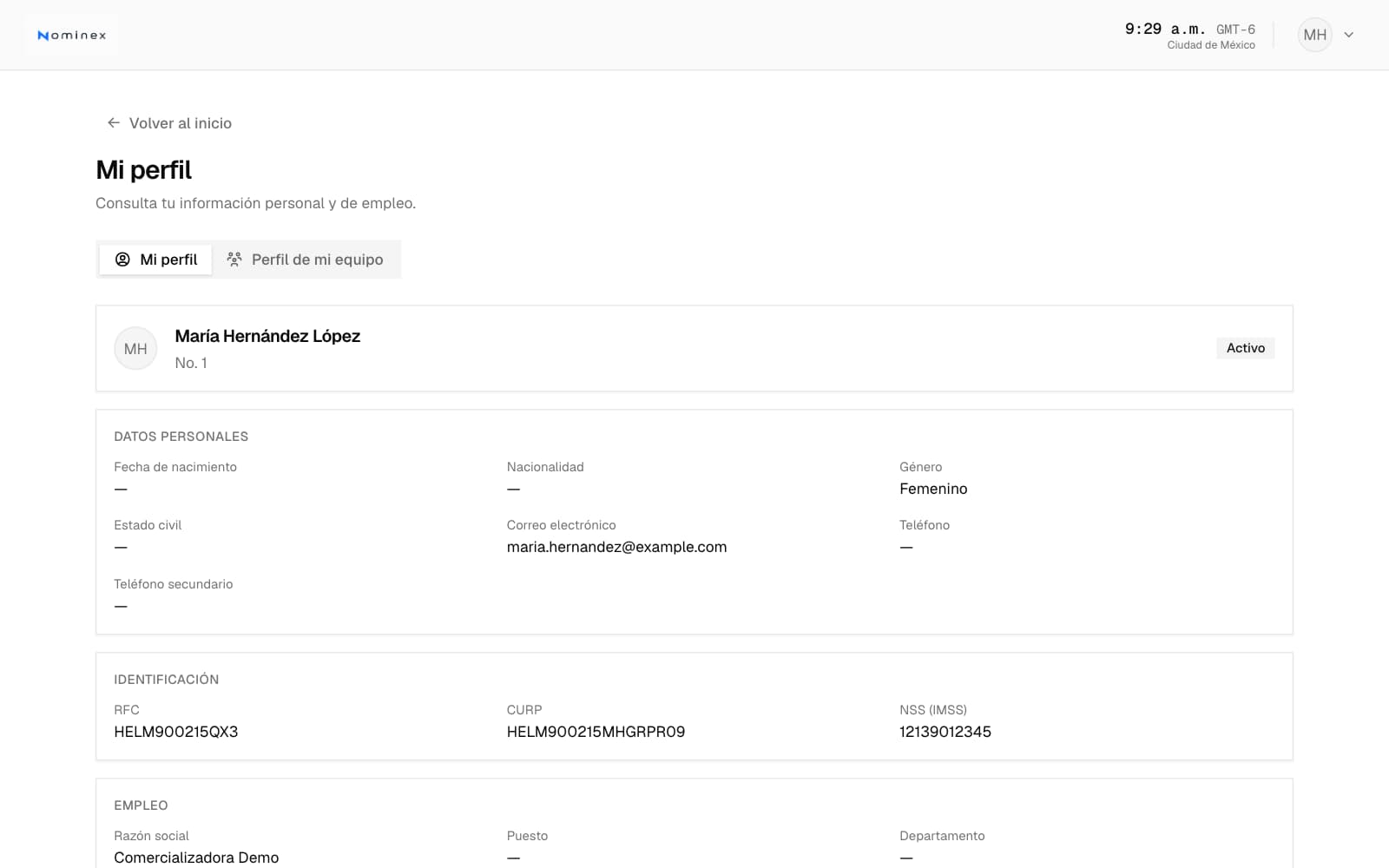
La información está agrupada en cuatro apartados:
- Datos personales: fecha de nacimiento, nacionalidad, género, estado civil, correo electrónico y teléfonos.
- Identificación: RFC, CURP y NSS (IMSS).
- Empleo: razón social, puesto, departamento, sucursal, fecha de ingreso, fecha de antigüedad y supervisor.
- Datos bancarios: banco, CLABE, número de cuenta y número de tarjeta.
El perfil es de solo lectura. Para cambiar cualquier dato, un usuario de la plataforma lo edita en Capital Humano → Empleados.
Nómina
La pestaña Mis recibos lista los recibos de nómina timbrados del colaborador, del más reciente al más antiguo. Cada renglón muestra el periodo, la fecha de pago, el folio, el neto pagado y su estatus.
El menú de opciones de cada renglón (o clic derecho sobre él) ofrece Descargar PDF y Descargar XML del comprobante timbrado. Un recibo cancelado aparece como Cancelado; cuando la empresa lo sustituye, el nuevo recibo ocupa su lugar en la lista.
El botón Filtros permite acotar la lista por Año y por Mes de pago; los filtros activos aparecen como etiquetas que se pueden quitar una por una o todas con Eliminar filtros.
Cada colaborador ve únicamente sus propios recibos, y los supervisores no ven los de su equipo.