

Lo que ve el supervisor
El módulo Mi equipo, las aprobaciones en Solicitudes y las vistas de equipo del portal de colaborador.
Un supervisor ve en el portal lo mismo que cualquier colaborador y, además, a las personas que le reportan: su lista y organigrama, su asistencia, sus incidencias y su perfil. También decide sus solicitudes.
Quién es supervisor
En el portal, un colaborador es supervisor cuando al menos un empleado con relación laboral abierta lo tiene como Supervisor inmediato. Ese dato se captura en la sección Organización del formulario del empleado; la guía Alta de empleados lo explica.
El supervisor ve a su equipo hasta tres niveles: sus reportes directos, los reportes de ellos y un nivel más abajo.
Mientras no tenga reportes, el colaborador no ve el mosaico Mi equipo ni las pestañas de equipo en Asistencia, Incidencias, Mi perfil y Solicitudes.
Mi equipo
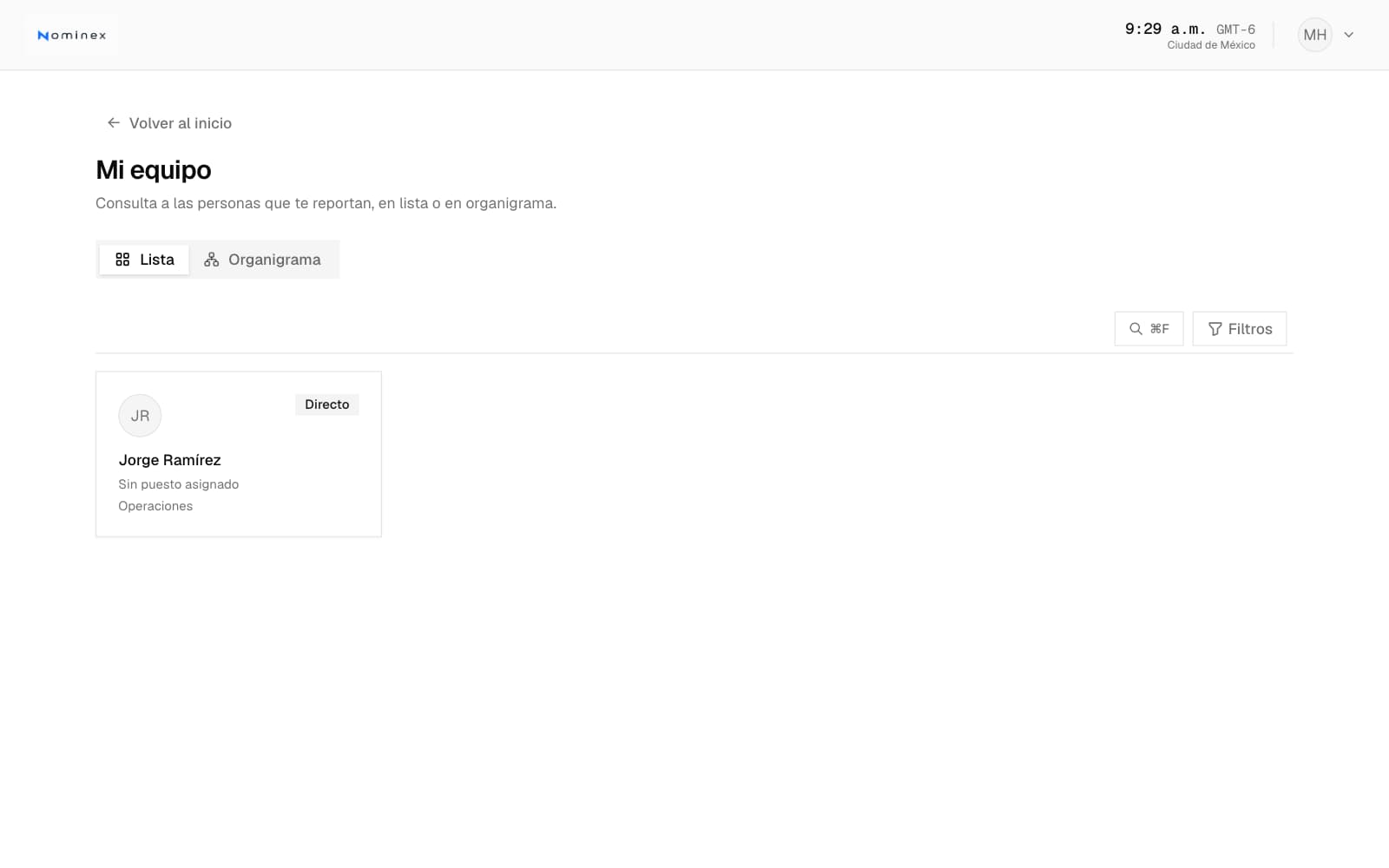
El módulo Mi equipo muestra a las personas que le reportan, en dos vistas.
Lista. Una tarjeta por persona con su nombre, su puesto y su departamento. Los reportes directos llevan la etiqueta Directo. Usa la búsqueda y Filtros para acotar por supervisor, departamento o puesto, o para ver solo a los reportes directos.
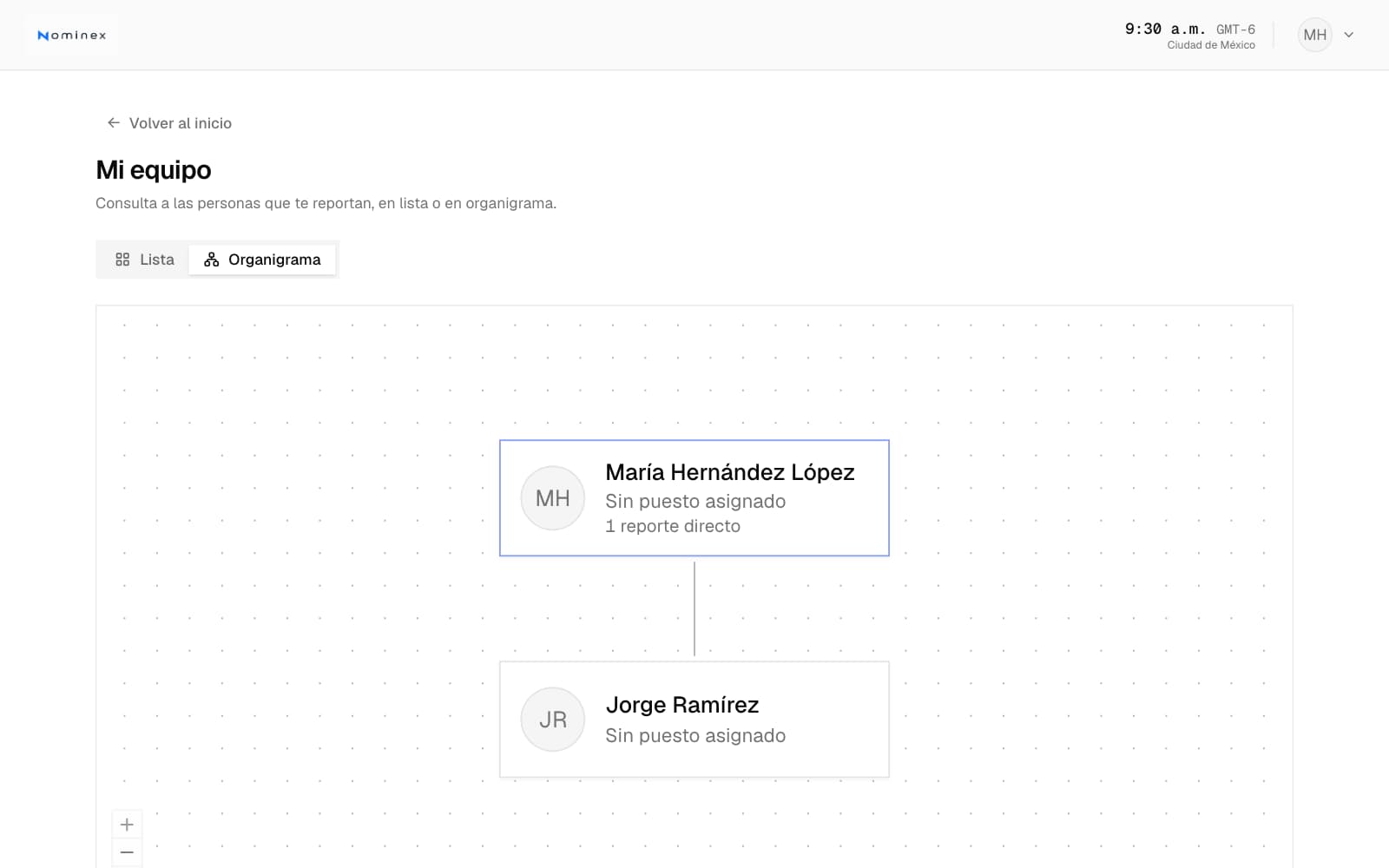
Organigrama. El árbol del equipo con el supervisor arriba y sus reportes debajo; cada persona muestra su puesto y cuántos reportes directos tiene. Con los botones de acercar y alejar ajustas la vista.
Asistencia del equipo
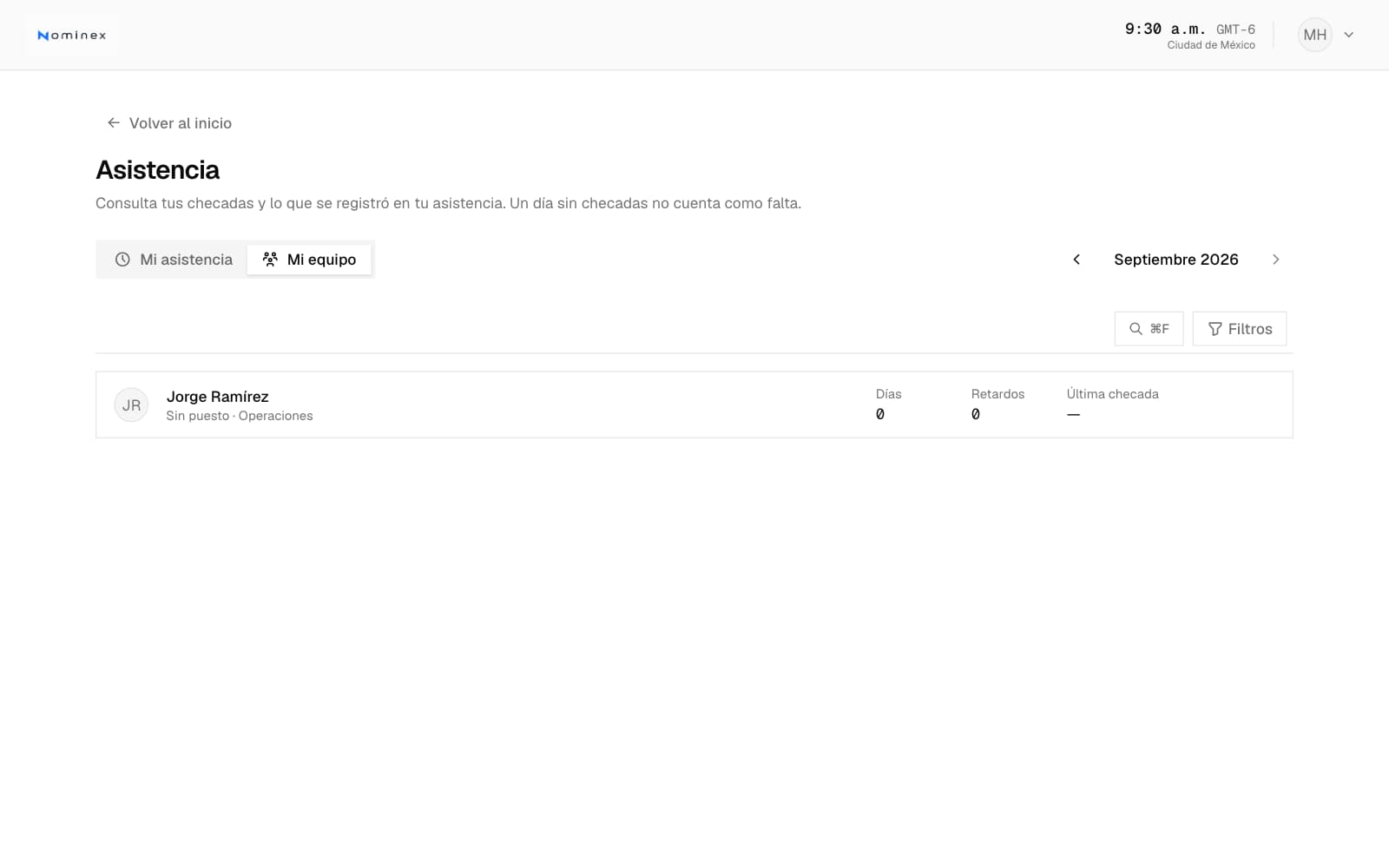
En el módulo Asistencia, la pestaña Mi equipo muestra una fila por persona con los Días con checada, los Retardos y la Última checada del mes elegido. Las flechas junto al nombre del mes cambian el periodo, igual que en la asistencia propia.
Haz clic en una persona para ver su asistencia del mes día por día, con el mismo detalle que ve el propio colaborador.
Perfil de mi equipo
En el módulo Mi perfil, la pestaña Perfil de mi equipo lista a las personas del equipo. Al hacer clic en una se abre su Perfil del colaborador, con sus datos personales, de identificación y de empleo. Los datos bancarios de su equipo no se muestran al supervisor.
Incidencias del equipo
En el módulo Incidencias, la pestaña Mi equipo muestra en una tabla las incidencias de asistencia del mes de las personas del equipo. Los montos de nómina de cada persona no se muestran al supervisor.
Si la organización lo permite, la pestaña muestra además Capturar incidencia, para registrar a sus reportes directos una Falta injustificada, un Retardo, Horas extra dobles o triples, un Domingo trabajado, un Día festivo trabajado o un Descanso semanal trabajado:
- Haz clic en Capturar incidencia.
- Elige a los Empleados, el tipo de incidencia y la Fecha o, con Capturar un rango de fechas, el periodo. Para horas y ocurrencias, indica la cantidad.
- Haz clic en Capturar.
Se pueden capturar fechas del mes en curso y del mes anterior, hasta hoy. Si la fecha cae en una nómina ya cerrada, la captura se rechaza y el ajuste lo hace Recursos Humanos. Si ya hay horas extra rechazadas del mismo tipo en esa fecha, sin checadas vinculadas, la captura también se rechaza: Recursos Humanos corrige el registro rechazado. La incidencia queda en el registro de asistencia de la plataforma con el origen Portal de colaborador. Las horas extra que captura el supervisor quedan autorizadas por él como jefe directo y se pagan en la nómina del periodo; la guía Autorización de horas extra lo explica.
Sin ese permiso, la pestaña es de solo lectura. La guía Incidencias y conceptos explica cómo activarlo.
Solicitudes por aprobar
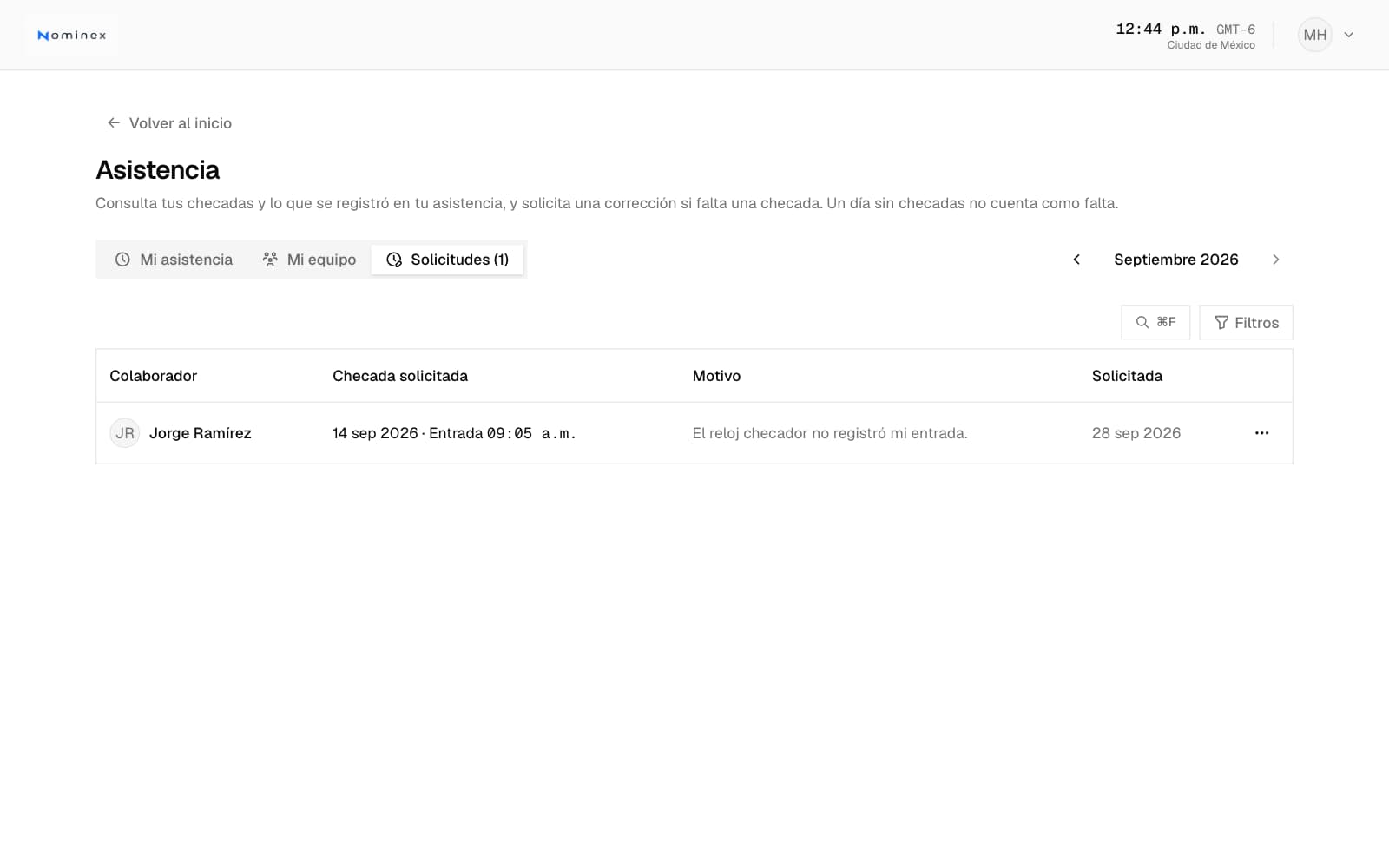
En el módulo Solicitudes, la pestaña Por aprobar reúne en una sola tabla las solicitudes de tiempo libre, las correcciones de checada, las justificaciones de retardo y las horas extra por autorizar de las personas que le reportan directamente, con el número de pendientes junto al nombre. La tabla muestra al Colaborador, el Tipo, la Solicitud, el Estatus y cuándo se solicitó. Filtros acota por colaborador, tipo y estatus.
Desde el menú de cada solicitud:
- Ver detalle muestra la solicitud. En una corrección, incluye Cómo quedaría el día con la checada agregada.
- Aprobar aplica la solicitud. El Comentario para el colaborador es opcional.
- Rechazar no cambia nada, y el comentario es obligatorio: el colaborador lo recibe como explicación.
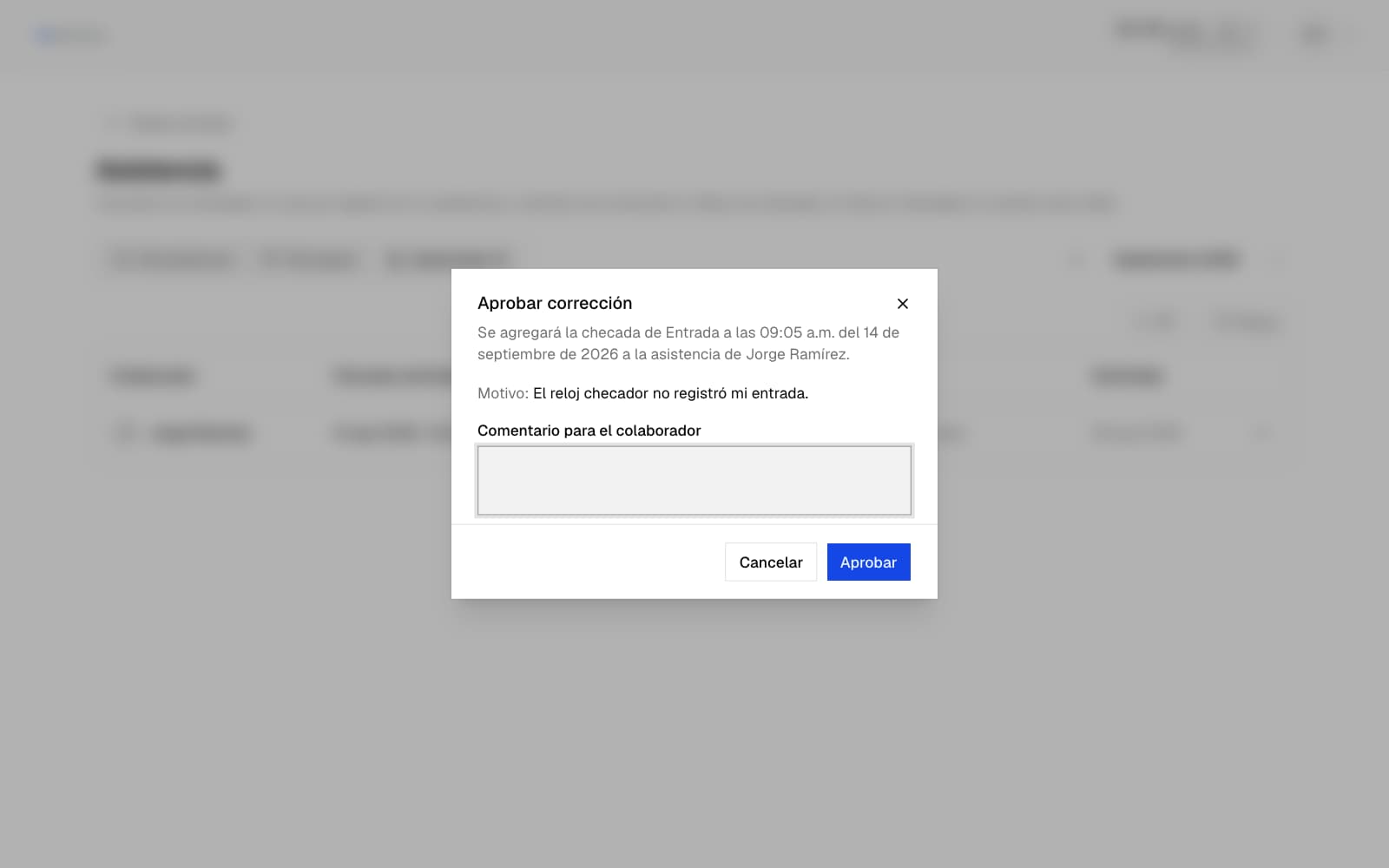
Correcciones. La checada aprobada aparece en la asistencia de la plataforma con el origen Corrección aprobada, y los retardos del día se vuelven a calcular.
Justificaciones de retardo. Al aprobar, el retardo se elimina de la asistencia del colaborador y la plataforma no lo vuelve a registrar. Un retardo que ya se pagó en una nómina cerrada no se puede justificar; ese caso lo atiende Recursos Humanos.
Si el día pertenece a un periodo de nómina ya cerrado, la plataforma pide confirmar el ajuste retroactivo antes de aprobar.
Recursos Humanos también puede resolverlas. Las correcciones y las justificaciones las resuelve quien actúe primero: el supervisor desde el portal o Recursos Humanos desde la plataforma. Si Recursos Humanos ya la resolvió, la solicitud deja de aparecer como pendiente. Las solicitudes de tiempo libre siguen su cadena de aprobación: primero el supervisor y, si la organización lo pide, Recursos Humanos después.
Horas extra por autorizar
Si la organización tiene encendido Autoriza el jefe directo, las horas extra dobles y triples de sus reportes directos que capturó alguien más, por ejemplo Recursos Humanos o una integración, esperan su autorización. El supervisor las decide desde el portal web o desde la app del portal de colaborador.
En los dos, Solicitudes las reúne en Por aprobar junto con las demás solicitudes del equipo, con el tipo Horas extra, y las cuentan entre las pendientes: en el portal web, la tarjeta Por aprobar del Resumen y el número junto a la pestaña; en la app, el menú y la sección Mi equipo del inicio. Cada una muestra las horas, el tipo, el día, las checadas ligadas y las notas de la captura; en el portal web, con Ver detalle.
- Aprobar las autoriza. Si la organización también pide la autorización de Recursos Humanos, pasan a su revisión; si no, se pagan en la nómina del periodo.
- Rechazar pide un Comentario para el colaborador (en la app, Motivo), y las horas extra rechazadas no se pagan.
Si el día pertenece a un periodo de nómina ya cerrado, la plataforma pide confirmar el ajuste retroactivo antes de aprobar. Recursos Humanos también puede aprobarlas o rechazarlas por el supervisor desde la plataforma; si ya lo hizo, dejan de aparecer como pendientes.