

Incidencias y conceptos
Captura faltas, permisos, incapacidades y otras incidencias de tiempo, y montos como bonos o descuentos.
Lo que no llega por el reloj checador se captura en Incidencias → Asistencia, en dos pestañas:
- Incidencias: incidencias de tiempo, medidas en días, horas u ocurrencias. Por ejemplo faltas, permisos, vacaciones, incapacidades, horas extra y retardos.
- Conceptos: montos en pesos para un concepto de nómina, como un bono, una comisión o un descuento.
Al calcular la corrida, la nómina toma todo lo registrado con fecha dentro del periodo, salvo las horas extra pendientes de autorizar o rechazadas.
Las incidencias del periodo
Entra a Incidencias → Asistencia y abre la pestaña Incidencias. Elige el Periodo y marca a los empleados en la lista de la izquierda; la guía Resumen de asistencia explica cómo se usan el periodo y la lista. Mientras no marques a nadie, los botones del centro te ayudan a encontrar a quienes tienen algo que revisar: Con faltas, Con retardos, Con incapacidad, De vacaciones, Con permisos u Horas extra.
Con empleados marcados ves los totales del periodo por tipo y, si marcaste a uno solo, el Calendario del periodo con sus incidencias día por día. Debajo, Incidencias del periodo lista cada incidencia con su Fecha, Empleado, Tipo, Cantidad, Origen y Notas. Desde el menú de cada una puedes Editar o Eliminar.
Las horas extra que todavía esperan autorización llevan la etiqueta Por autorizar, y las que se rechazaron, Rechazada. Ninguna de las dos se paga; consulta Autorización de horas extra.
El origen Asistencia indica que se capturó a mano; Reloj checador, que la plataforma la derivó de las checadas; Portal de colaborador, que la registró un supervisor o que viene de una solicitud de tiempo libre aprobada.
Los tipos de incidencia disponibles son fijos y se consultan en Catálogo de asistencias.
Capturar incidencias
- Haz clic en Capturar incidencias. El botón está en las pestañas Resumen e Incidencias; la captura empieza con los empleados que tengas abiertos o marcados.
- Cada fila es una incidencia. Elige el Empleado y el Tipo, y las fechas Desde y Hasta. Para un solo día, deja las dos iguales.
- Para horas y ocurrencias, captura la Cantidad. Los tipos de día completo, como una falta, siempre llevan 1. En Vacaciones pagadas y Vacaciones no pagadas la cantidad es 1 para el día completo o 0.5 para medio día.
- En una incapacidad, captura el Folio. Solo las incapacidades llevan folio.
- Si quieres, agrega Notas a la fila.
- Usa Agregar fila para otra incidencia. La fila nueva copia la anterior, así que solo cambias lo que difiere.
- Haz clic en Guardar.
Para llenar varias filas rápido, los botones junto a los encabezados Tipo y Desde copian el tipo o las fechas de la primera fila a las demás. Solo aparecen los empleados del calendario del periodo elegido, y un rango no puede pasar de 366 días. En Vacaciones pagadas y en los permisos, el rango solo registra los días hábiles del horario del empleado: sus días de descanso y los días festivos de ley se omiten (ver Vacaciones).
Guardar queda deshabilitado mientras alguna fila esté incompleta; el aviso dice cuántas faltan. Al guardar, las filas que se registraron desaparecen de la tabla y las que no se pudieron guardar se quedan con su motivo escrito en rojo debajo de la fila, por ejemplo "El empleado ya tiene otra incidencia de día completo en esas fechas.", seguido de la fecha y el tipo de cada incidencia con la que choca. Corrígelas y vuelve a guardar.
Fechas de periodos ya pagados. Si alguna fila cae en un periodo cerrado, la plataforma te pide confirmar una sola vez para todas esas filas. Al confirmar, la diferencia se aplica como un ajuste retroactivo en la siguiente nómina.
Captura masiva
Para capturar muchas incidencias a la vez, por ejemplo la asistencia de toda una quincena:
- En el menú junto a Capturar incidencias, elige Captura masiva.
- Marca a los empleados en la lista. Todos deben pertenecer a la misma razón social.
- En el menú junto a Capturar incidencia, elige Captura masiva.
- Elige el rango con Desde y Hasta. El rango máximo es de 3 meses, y cada día del rango se vuelve una columna de la hoja.
- Llena la hoja. Haz clic en Validar y corrige lo que marque el panel de errores.
- Haz clic en Publicar.
Si cierras la hoja sin publicar, la sesión se conserva y puedes retomarla o descartarla después.
Captura de supervisores desde el portal
Los supervisores pueden registrar desde el portal de colaborador faltas, retardos, horas extra y días trabajados de sus reportes directos. Viene desactivado:
- Entra a Configuración → Asistencia → Reloj checador.
- En Portal de colaborador, activa Supervisores capturan incidencias.
- Haz clic en Guardar cambios.
Sus capturas aparecen en las incidencias del periodo con el origen Portal de colaborador, y se editan o eliminan como cualquier otra. Las horas extra que captura un supervisor siguen la autorización de horas extra. Desactivado, los supervisores solo consultan las incidencias de su equipo. La guía Lo que ve el supervisor describe la captura.
Autorización de horas extra
Las Horas extra dobles y triples no se pagan solo con capturarlas: quedan pendientes de autorizar hasta que las aprueban todos los niveles que tengas encendidos. Pasa así con la captura de esta pantalla, la captura del supervisor desde el portal de colaborador y la API. La hoja de la captura masiva no acepta horas extra: se registran con Capturar incidencias.
Los niveles se eligen en Configuración → Asistencia → Reloj checador, en la sección Autorización de horas extra:
- Autoriza el jefe directo: autoriza el supervisor directo del empleado. Si el empleado no tiene jefe directo, autoriza Recursos Humanos. Viene encendido.
- Autoriza RH: Recursos Humanos las autoriza en Solicitudes. Viene apagado.
Al menos uno debe quedar encendido. Con los dos encendidos, primero autoriza el jefe directo y después Recursos Humanos. Haz clic en Guardar cambios para aplicar el cambio. Los niveles nuevos aplican a las horas extra que se capturen después: las que ya estaban pendientes conservan los niveles con los que se capturaron, y la sección te dice cuántas son para que las decidas en Solicitudes.
El nivel de quien captura se aprueba solo. Si capturas horas extra desde la plataforma, el paso de Recursos Humanos ya queda aprobado; si las captura el supervisor desde el portal, el del jefe directo. Las que llegan por la API no aprueban ningún nivel. Por ejemplo, con solo Autoriza RH encendido, las horas extra que capturas tú se pagan de inmediato, y las que captura un supervisor esperan tu autorización. Con la configuración de fábrica, solo Autoriza el jefe directo, lo que capturas tú para un empleado con jefe directo espera al jefe directo.
El jefe directo autoriza o rechaza las horas extra de sus reportes directos desde el portal de colaborador, en el portal web o en la app. Tú también puedes aprobarlas o rechazarlas por él en Solicitudes. La guía Lo que ve el supervisor explica cómo las decide.
Editar las horas o el tipo vuelve a pedir autorización. Si cambias la cantidad o pasas de dobles a triples, el registro vuelve a quedar pendiente de autorizar y empieza otra vez la cadena. Cambiar solo las notas no la reinicia. Si eran horas extra ya autorizadas en un periodo cerrado y la nueva autorización queda pendiente de alguien más, la confirmación del ajuste retroactivo te avisa que la siguiente nómina descontará todas las horas ya pagadas, no solo la diferencia, hasta que se autoricen de nuevo.
Unas horas extra rechazadas se corrigen editándolas. Si capturas horas extra sin vincular checadas para un día en que el empleado ya tiene unas rechazadas del mismo tipo, también sin checadas vinculadas, la captura se rechaza y no se registra nada: cambia las horas del registro rechazado para volver a pedir autorización, o elimínalo y vuelve a capturar. Lo mismo pasa con la captura del supervisor desde el portal y con la API.
Mientras están pendientes o si se rechazan, la nómina no las paga y avisa cuántas quedan por autorizar; consulta Abrir y calcular un periodo. Si se autorizan después de cerrar el periodo, entran como ajuste retroactivo en la siguiente nómina.
Los conceptos del periodo
Entra a Incidencias → Asistencia y abre la pestaña Conceptos. Elige el Periodo y marca a los empleados en la lista de la izquierda; junto a cada uno ves cuántos montos tiene capturados en el periodo. Mientras no marques a nadie, los botones del centro te ayudan a encontrarlos: Con percepciones, Con deducciones, Con informativos y Pendientes de procesar, que reúne a quienes tienen montos que todavía no paga una nómina cerrada.
Con empleados marcados ves los totales del periodo: Percepciones, Deducciones, Capturas y Sin procesar, más Informativos cuando los hay. Debajo, Conceptos del periodo lista cada monto con su Fecha, Empleado, Concepto, Monto, Origen y Estatus: Procesada si una nómina cerrada ya lo pagó y Pendiente si todavía no. Si marcaste a un solo empleado, también ves sus Notas. Desde el menú de cada monto puedes Editar o Eliminar.
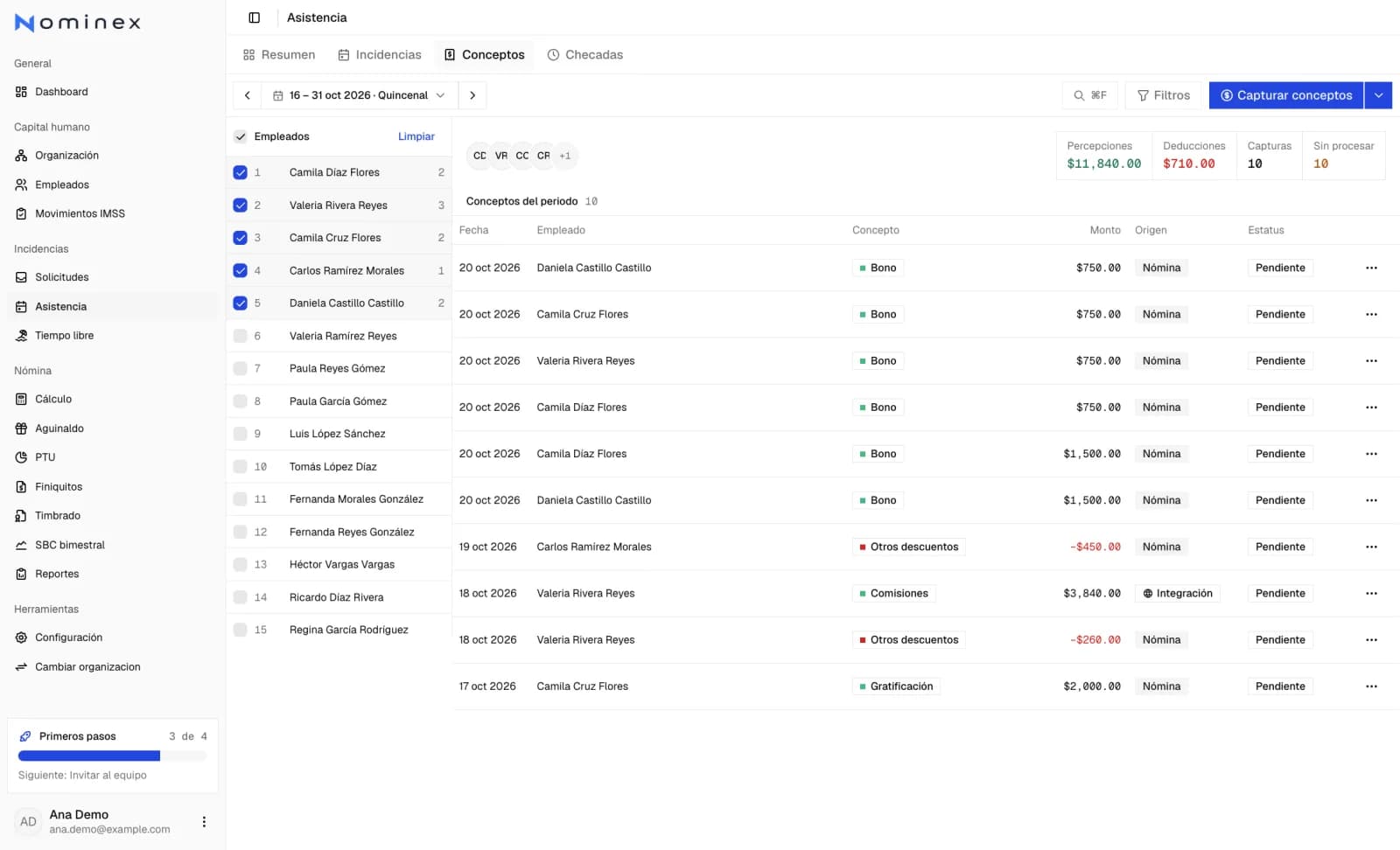
Capturar conceptos
- En la pestaña Conceptos, haz clic en Capturar conceptos. La captura empieza con los empleados que tengas marcados.
- Cada fila es un monto. Elige el Empleado y el Concepto. La lista agrupa los conceptos en Percepciones, Deducciones e Informativos, y muestra todos los conceptos activos de captura manual, estén o no en el contrato del empleado, más los conceptos de fórmula que su contrato tiene en Personalizado con Captura manual.
- Revisa la Fecha de aplicación. El monto se paga o se descuenta en el periodo de nómina que incluye esa fecha.
- Captura el Monto en pesos, con máximo dos decimales. Si presionas Enter en el monto de la última fila, se agrega otra con el mismo empleado, concepto y fecha.
- Si quieres, agrega Notas a la fila.
- Haz clic en Guardar.
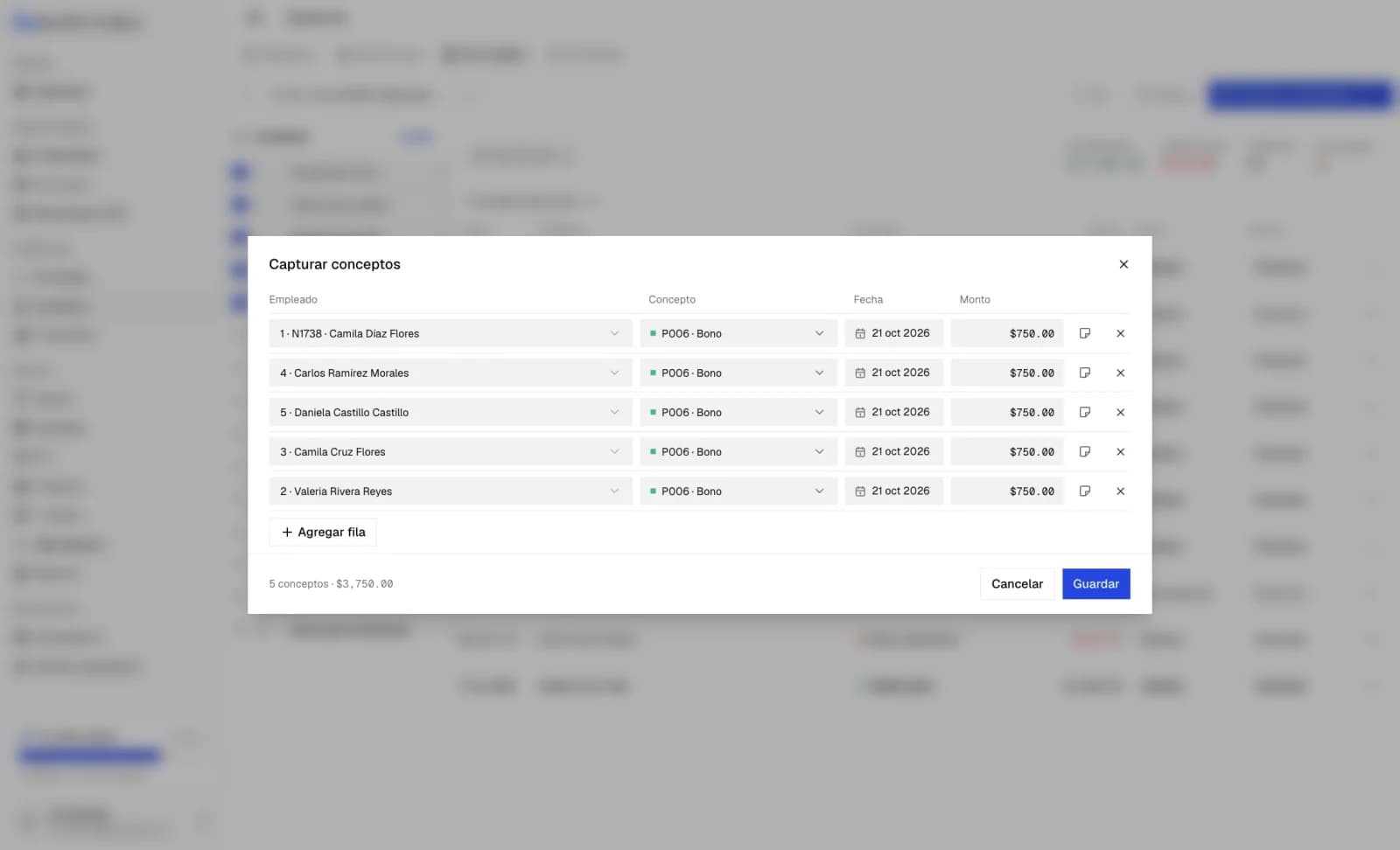
Para llenar varias filas rápido, los botones junto a los encabezados Concepto, Fecha y Monto copian el valor de la primera fila a las filas que todavía no lo tienen. Agregar fila agrega una fila con el empleado, concepto y fecha de la anterior, sin monto ni notas. Varios montos del mismo empleado y concepto se suman.
Si alguna fila está incompleta, el pie del diálogo dice cuántas faltan y, al hacer clic en Guardar, sus celdas se marcan en rojo. Al guardar, las filas que se registraron desaparecen de la tabla y las que no se pudieron guardar se quedan con su motivo escrito en rojo debajo de la fila, por ejemplo "El concepto no se puede capturar para este empleado. Revisa el concepto en el catálogo de conceptos de nómina." cuando el concepto se desactivó o ya no es de captura manual. Corrígelas y vuelve a guardar. Si alguna fila cae en un periodo ya pagado, la plataforma te pide confirmar una sola vez, como en las incidencias; si cancelas, vuelves a la tabla con lo que capturaste.
Los créditos (INFONAVIT, FONACOT, pensión alimenticia, préstamos) y los descuentos por días no se capturan aquí: se calculan solos a partir de los créditos del empleado y de sus incidencias. La excepción es Crédito INFONAVIT pendiente, el importe que no se descontó entre el inicio del aviso de retención y el periodo en que se registró el crédito: ese sí se captura aquí, como un descuento único en la nómina donde se aplica.
Captura masiva de conceptos
En el menú junto a Capturar conceptos, elige Captura masiva. Ahí marcas a los empleados y tienes dos opciones:
- Capturar concepto registra los mismos conceptos y montos para todos los marcados, con una sola fecha de aplicación. Solo aparecen los conceptos de captura manual que tienen en común; si no comparten ninguno, el botón queda deshabilitado.
- Captura masiva, en el menú junto a ese botón, abre una hoja para capturar montos de muchos empleados a la vez.
Esa misma pantalla tiene siempre el botón Captura rápida, que no necesita empleados marcados.
Captura rápida
Captura rápida abre una hoja en blanco con una fila por monto, pensada para pegar una lista desde Excel o escribirla a mano. Cada fila lleva Número de empleado, Clave del concepto (por ejemplo P067), Fecha de aplicación, Importe y Referencia, que se guarda como la nota del monto. Si tu organización tiene el número interno encendido, también aparece Número interno, y puedes identificar al empleado con cualquiera de los dos. Al escribir el número y la clave, la hoja muestra el nombre del empleado y del concepto.
- En la pestaña Conceptos, elige Captura masiva en el menú junto a Capturar conceptos y haz clic en Captura rápida.
- Escribe las filas o pega un bloque copiado de Excel en la celda donde debe empezar. La hoja empieza con 50 filas; si vas a pegar más, haz clic en Agregar filas antes. Un pegado que no cabe o que trae un valor inválido no escribe nada y te dice por qué en el panel de errores.
- Haz clic en Validar. Cada fila se revisa contra tus empleados y conceptos: un número de empleado que no existe, un empleado dado de baja, una clave que no existe o que el empleado no puede recibir, un importe en cero o con más de dos decimales, o una fecha que falta aparecen en el panel de errores, fila por fila. Las filas vacías no se toman en cuenta. Si dos filas repiten empleado, concepto y fecha, el panel lo avisa, pero no impide publicar: se registran todas.
- Con todo correcto, haz clic en Publicar. Todas las filas se registran a la vez, como si las hubieras capturado una por una. Si alguna fecha cae en un periodo ya pagado, la plataforma te pide confirmar el ajuste retroactivo.
Si sales sin publicar, la hoja se conserva. La siguiente vez que hagas clic en Captura rápida, eliges Reanudar para seguir con ella o Descartar para empezar con una hoja vacía.
Registro de conceptos
Si tu organización todavía no tiene periodos de nómina, la pestaña Conceptos muestra Ver registro. El Registro de conceptos muestra cada monto capturado con su empleado, razón social, concepto, monto, fecha de aplicación y origen.