

Horarios y rotaciones
Crea horarios semanales y rotaciones, y asígnalos a tus empleados.
El horario le dice a la plataforma qué días trabaja un empleado, a qué hora entra y sale, y cuántos minutos de tolerancia tiene. Se usa para acomodar las checadas de cada día y, si activas la derivación, para registrar retardos. Los horarios se administran en Configuración → Asistencia → Horarios, que tiene dos pestañas: Horarios y Rotaciones.
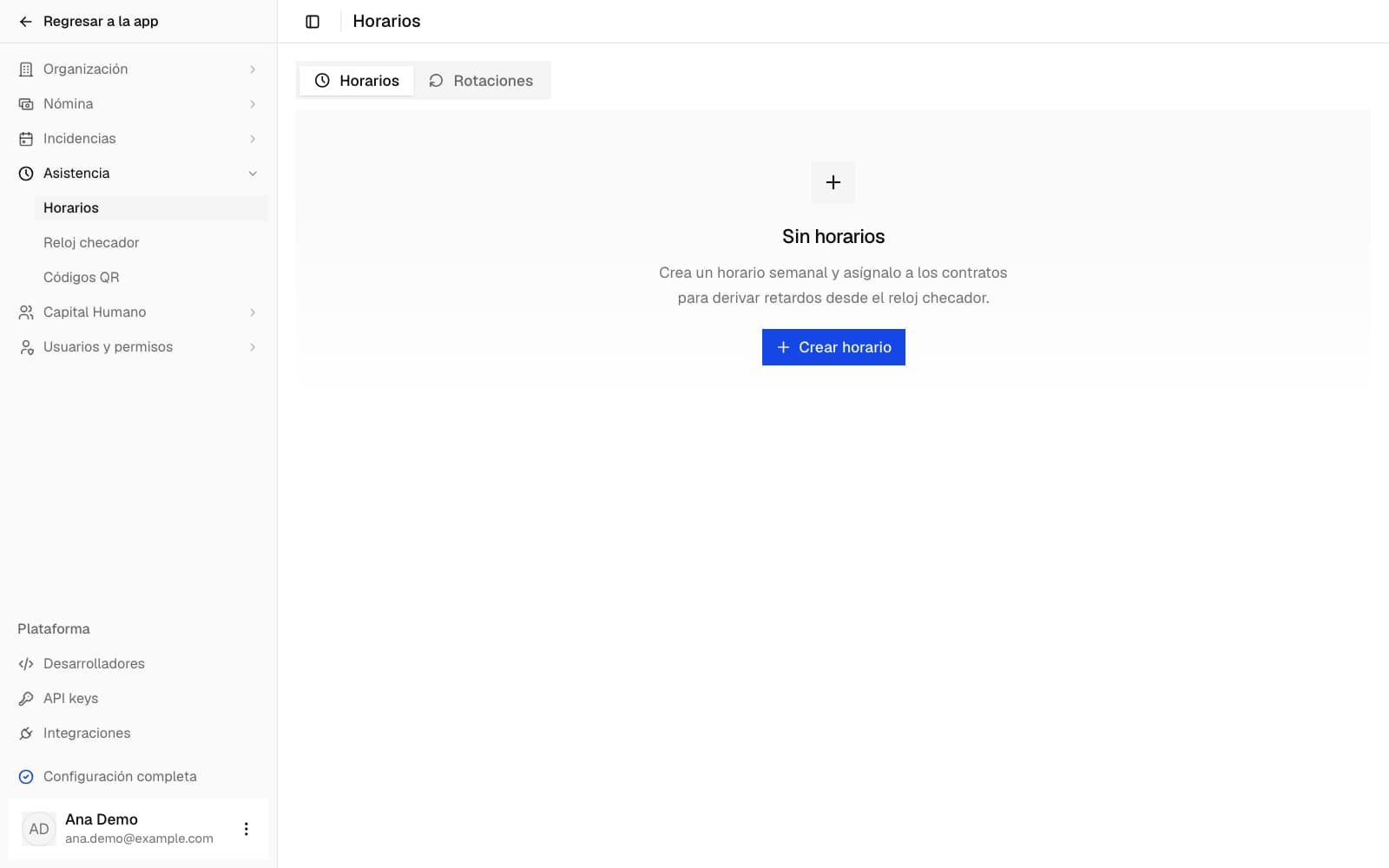
Crear un horario
- En la pestaña Horarios, haz clic en Crear horario.
- Escribe el Nombre y, si quieres, una Descripción.
- Marca los días laborables. Los días sin marcar son de descanso.
- En cada día marcado, captura la Entrada, la Salida y la Tolerancia (min). La tolerancia viene en 10 minutos; puedes cambiarla por día.
- Si el día incluye comida, haz clic en Comida y captura la Salida a comer, el Regreso y su Tolerancia.
- Haz clic en Crear horario.
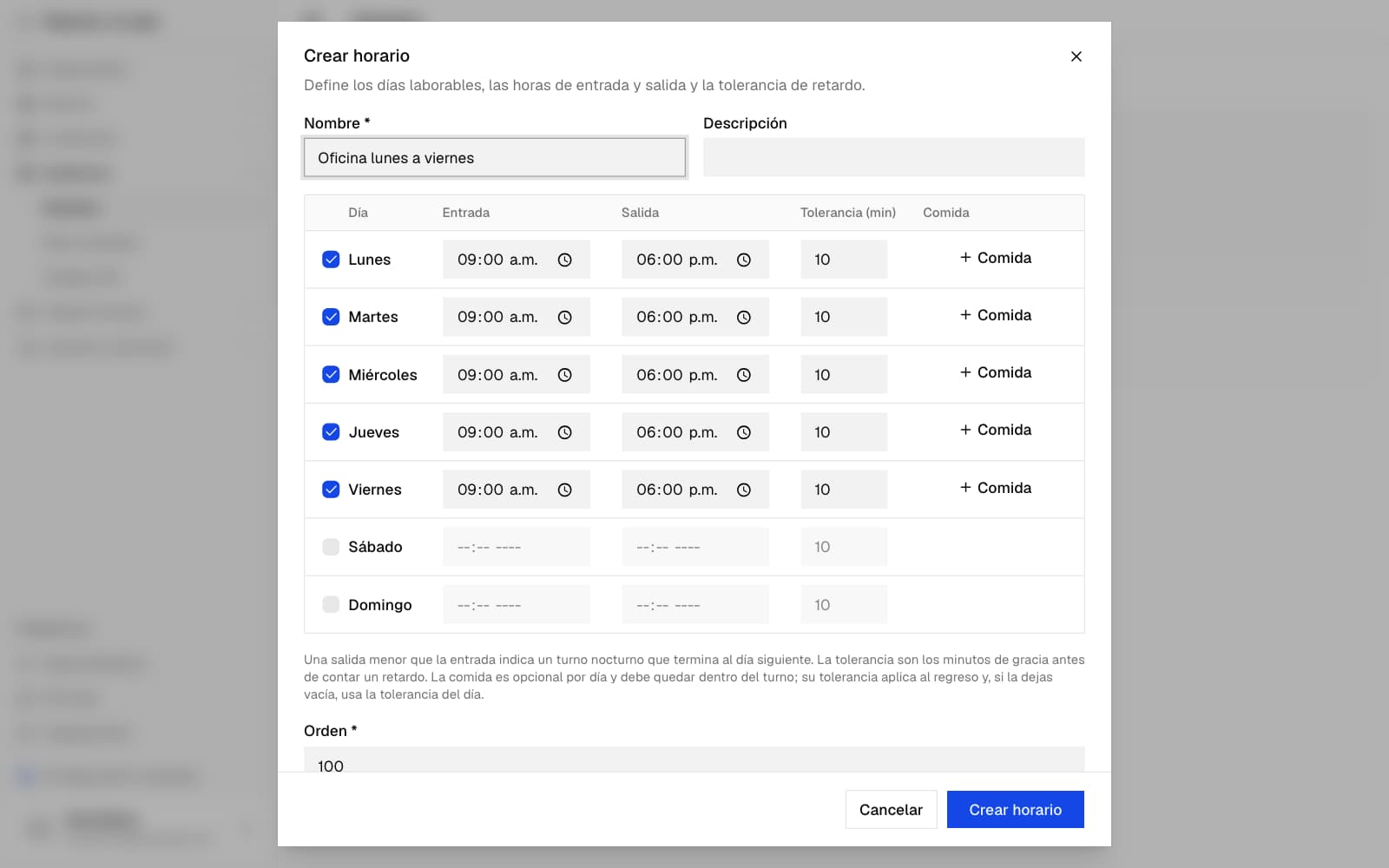
La tolerancia son los minutos de gracia después de la hora de entrada antes de que la checada cuente como retardo. Con entrada a las 09:00 y 10 minutos de tolerancia, una checada a las 09:08 llega a tiempo y una a las 09:25 es retardo.
Comida. La comida es opcional y se define por día. Debe quedar dentro del turno: la salida a comer después de la entrada y el regreso antes de la salida. Su tolerancia aplica al regreso; si la dejas vacía, se usa la tolerancia del día.
Turnos nocturnos. Si la salida es menor que la entrada, por ejemplo de 22:00 a 06:00, la plataforma entiende que el turno termina al día siguiente. Las checadas de la madrugada se cuentan como parte del turno que empezó la noche anterior, no como la entrada del día nuevo.
El horario aparece en la tabla con sus días laborables, su horario y cuántos empleados lo tienen asignado.
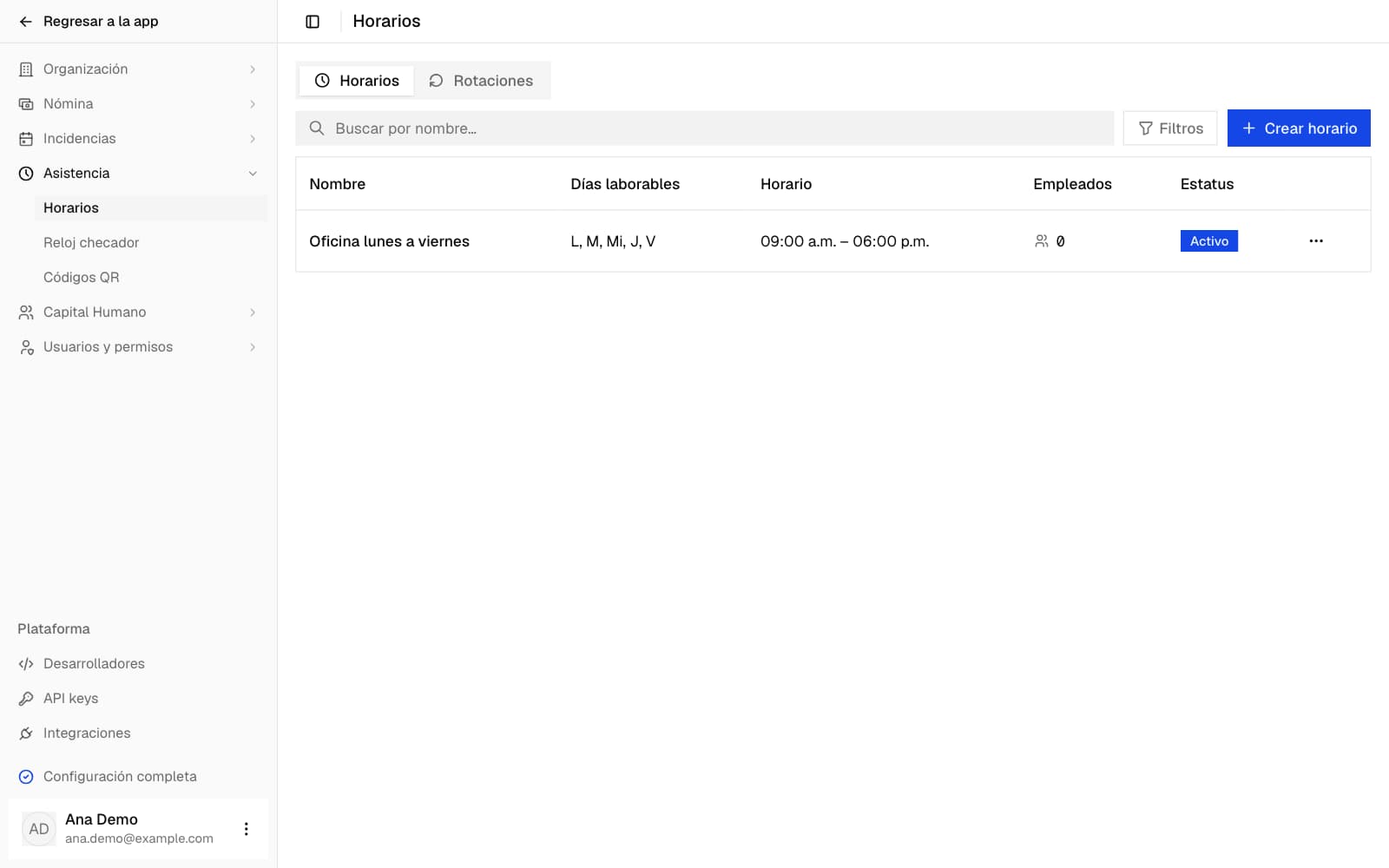
Editar un horario no recalcula el pasado. Los cambios solo aplican a los retardos que se deriven de ahí en adelante; los días ya procesados se quedan como estaban.
Crear una rotación
Una rotación encadena horarios que ya existen en un ciclo que se repite, para turnos que cambian cada cierta cantidad de semanas.
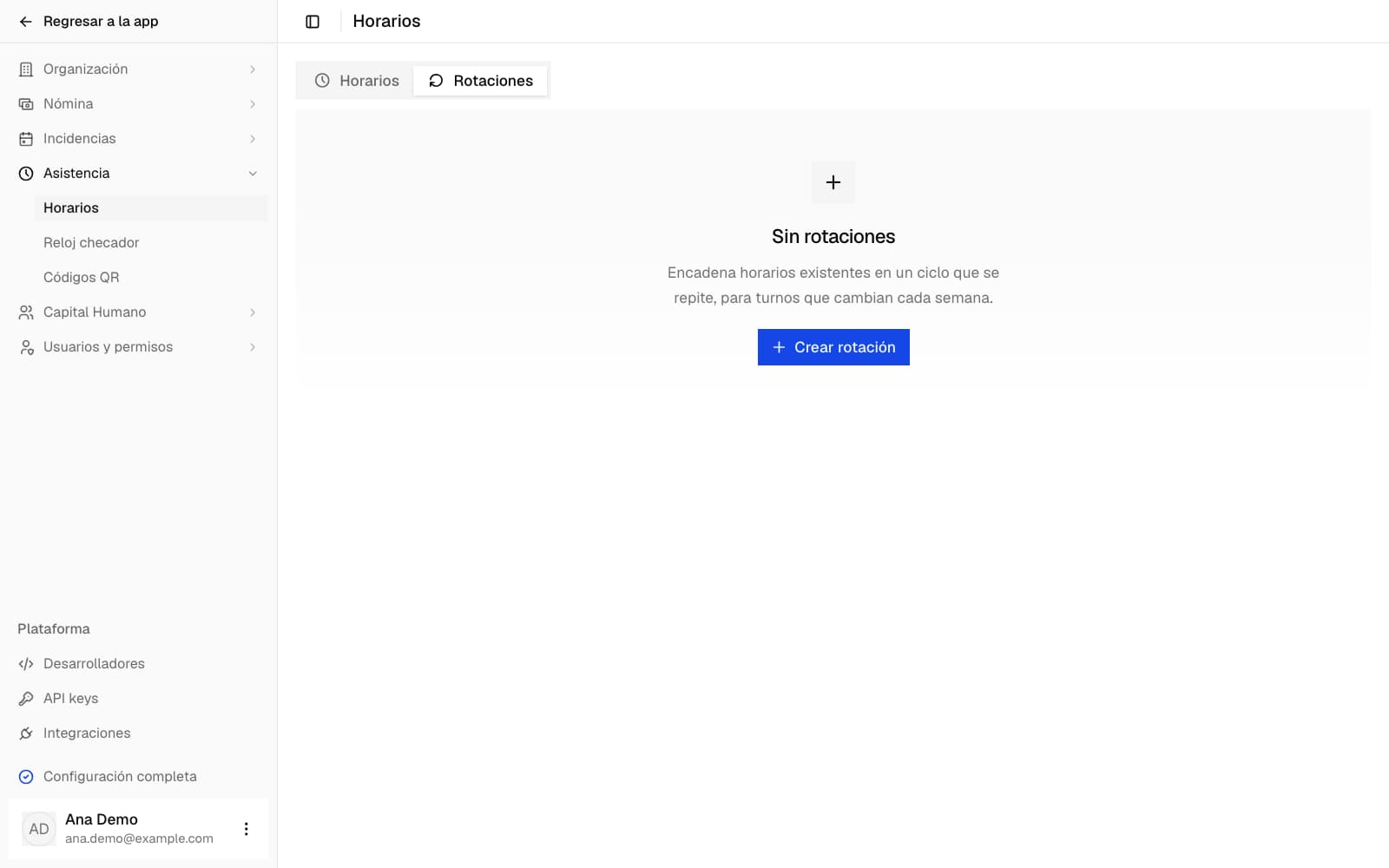
- En la pestaña Rotaciones, haz clic en Crear rotación.
- Escribe el Nombre y, si quieres, una Descripción.
- Elige el Inicio del ciclo (lunes). El ciclo siempre arranca en lunes.
- Agrega los pasos con Agregar paso. En cada uno elige el Horario y cuántas Semanas dura, de 1 a 52.
- Revisa la duración total del ciclo, que se muestra debajo de los pasos, y guarda.
Una rotación necesita al menos dos pasos, y dos pasos seguidos no pueden usar el mismo horario: en ese caso aumenta las semanas del primero. Al terminar el último paso, el ciclo vuelve a empezar.
Asignar un horario o una rotación
El horario se asigna a cada empleado. Hay dos formas de hacerlo:
- Desde el horario o la rotación. En el menú de opciones de la fila, elige Asignar empleados. Marca a los empleados y haz clic en Guardar. Antes de aplicar, un resumen te muestra quiénes pasan a este horario y quiénes salen de él; quienes salen se quedan con el horario predeterminado.
- Desde el empleado. En el alta o la edición del empleado, sección Horario, elige un horario o una rotación en el campo Horario.
Al asignar una rotación, indica en Inicia en el paso en qué paso arranca cada grupo. Así dos cuadrillas pueden rotar escalonadas con la misma rotación. El paso elegido solo aplica a los empleados que agregas en ese momento; quienes ya estaban en la rotación conservan el suyo.
Horario predeterminado
El horario predeterminado aplica a todo empleado que no tenga un horario ni una rotación asignados. Para elegirlo:
- Entra a Configuración → Asistencia → Reloj checador y selecciona el Horario default, luego haz clic en Guardar cambios.
- O, en la tabla de horarios, usa Marcar como default en el menú de opciones de la fila.
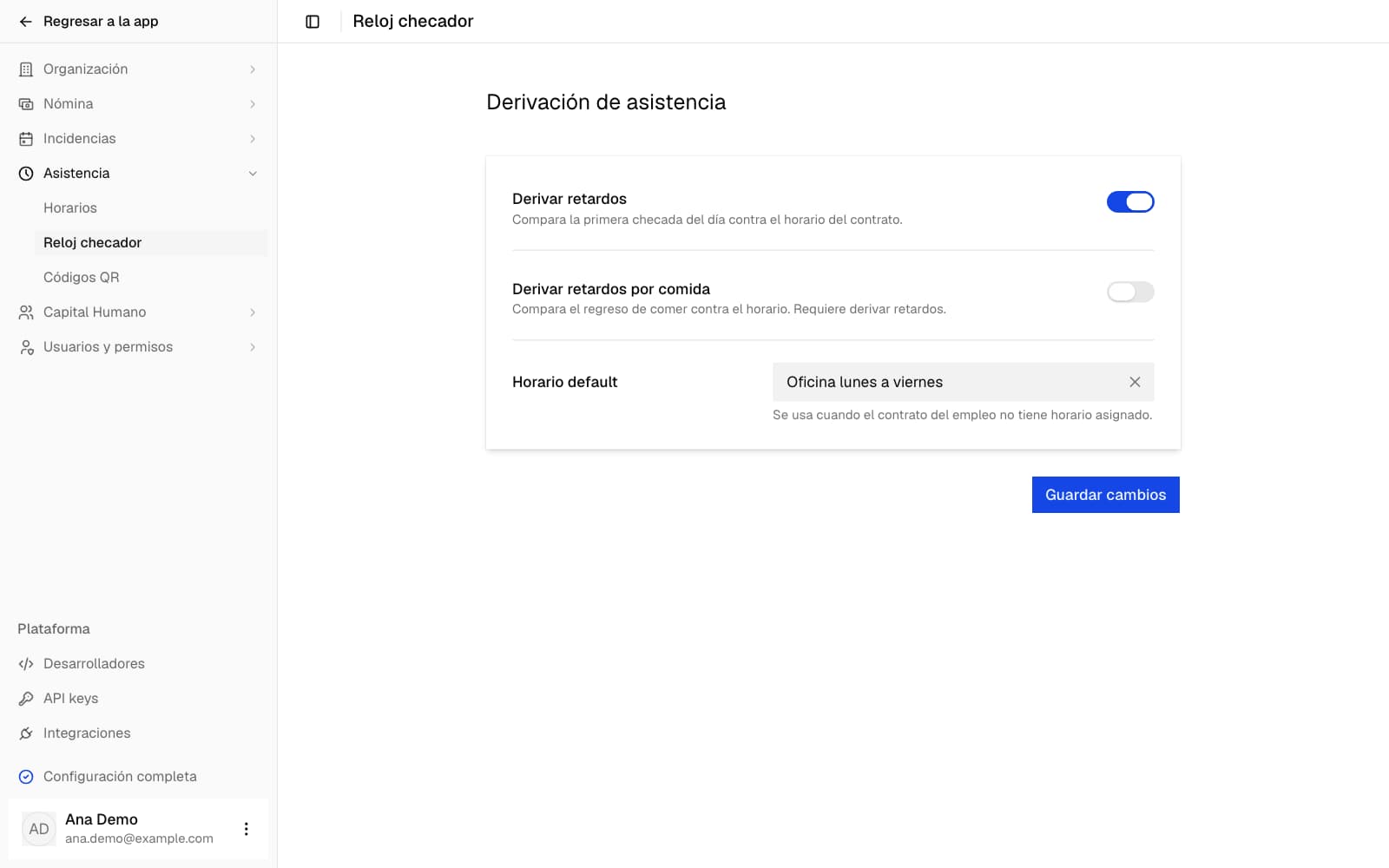
En la misma pantalla se activa la derivación de retardos, que se explica en Retardos y faltas.