

Cierre y ajustes retroactivos
Cierra el periodo cuando los recibos estén correctos y maneja los cambios que llegan después.
Cerrar el periodo es el último paso del ciclo. Después del cierre, lo pagado en ese periodo ya no cambia: cualquier corrección posterior se aplica como un ajuste retroactivo en la siguiente nómina.
Cerrar el periodo
Para cerrar, la corrida debe estar en Calculado.
- En la corrida, abre Opciones y elige Cerrar periodo.
- El diálogo Cerrar periodo de nómina resume el periodo, los empleados en la corrida y el neto a depositar.
- Escribe CERRAR en el campo de confirmación.
- Haz clic en Cerrar periodo.
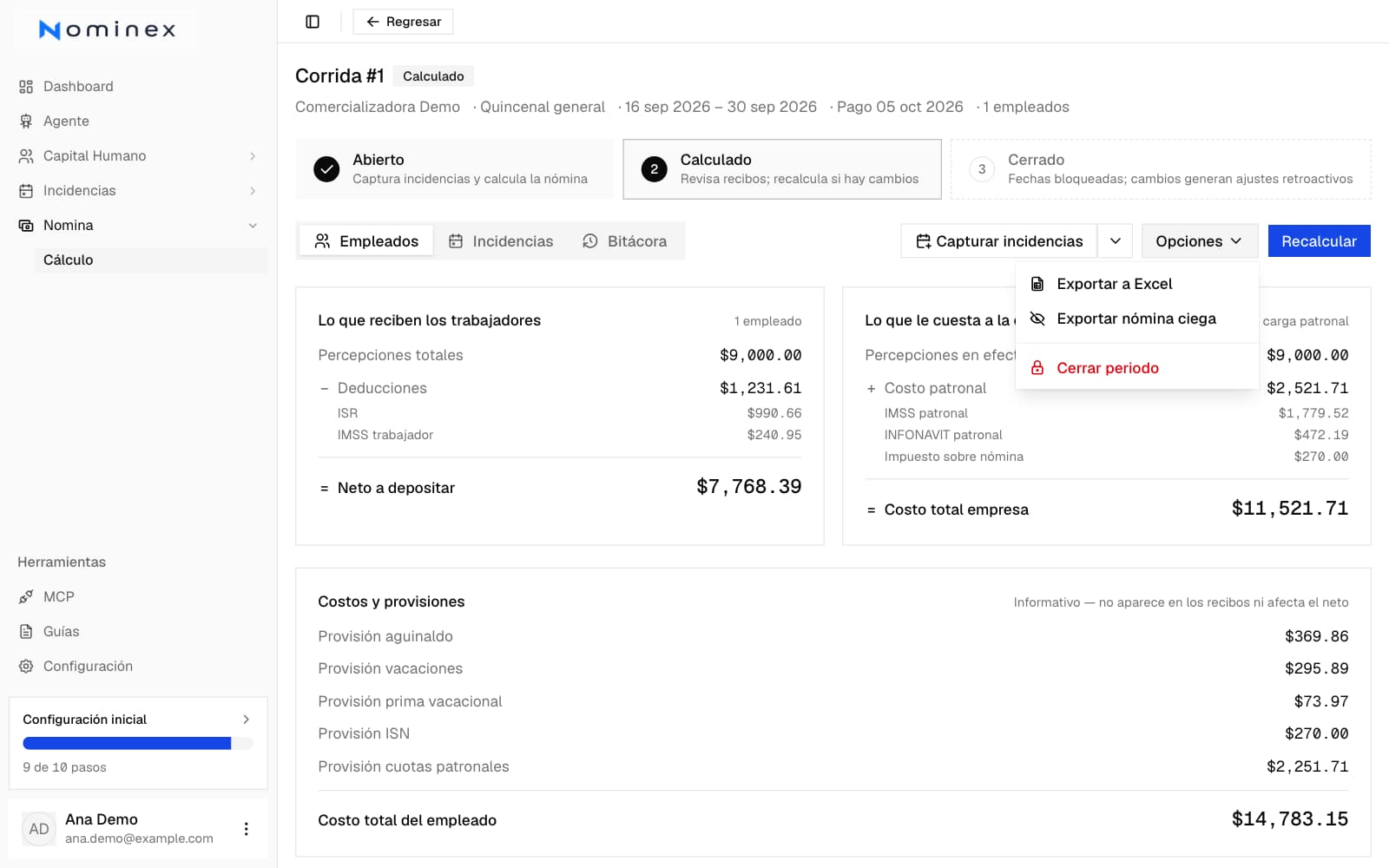
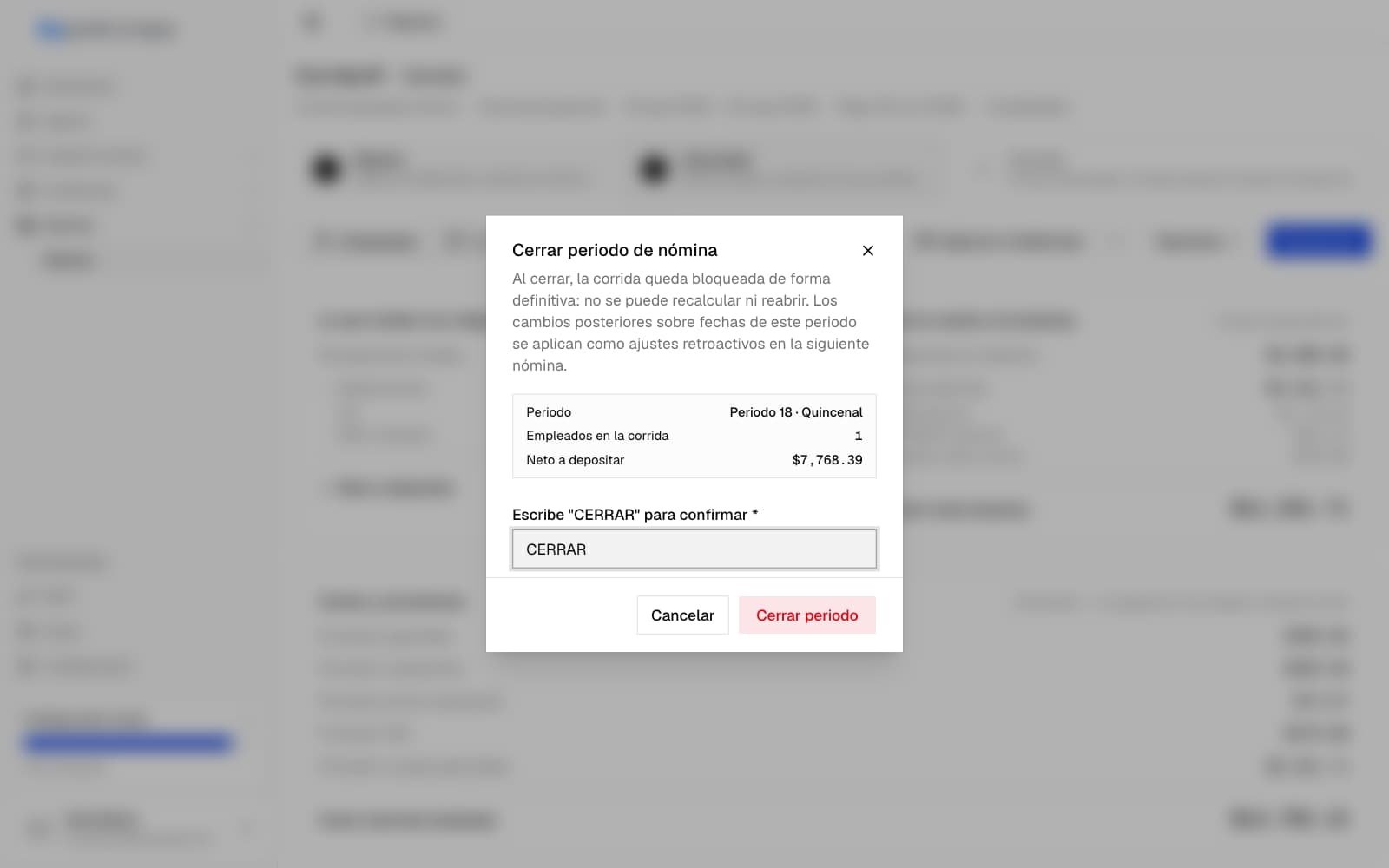
El cierre es definitivo. Un periodo cerrado no se puede recalcular ni reabrir. Revisa los recibos antes de confirmar.
Si quedan horas extra del periodo sin autorizar, el diálogo lo avisa con cuántos registros siguen pendientes. El aviso no impide cerrar: esas horas no se pagan en este periodo y, si se autorizan después, entran como ajuste retroactivo en la siguiente nómina. Consulta Horas extra por autorizar.
Si quedan días incompletos en el periodo, el diálogo también lo avisa, con cuántos empleados y días, y Ver checadas te lleva a revisarlos. El aviso no impide cerrar: esos días se pagan como trabajados y una falta capturada después entra como ajuste retroactivo. Consulta Días incompletos.
Si aparece el mensaje El cálculo no está al día, hay cambios de incidencias o ajustes retroactivos posteriores al último cálculo. Recalcula la nómina y vuelve a cerrar. Lo mismo pasa si la corrida muestra la nota Sincronización pendiente.
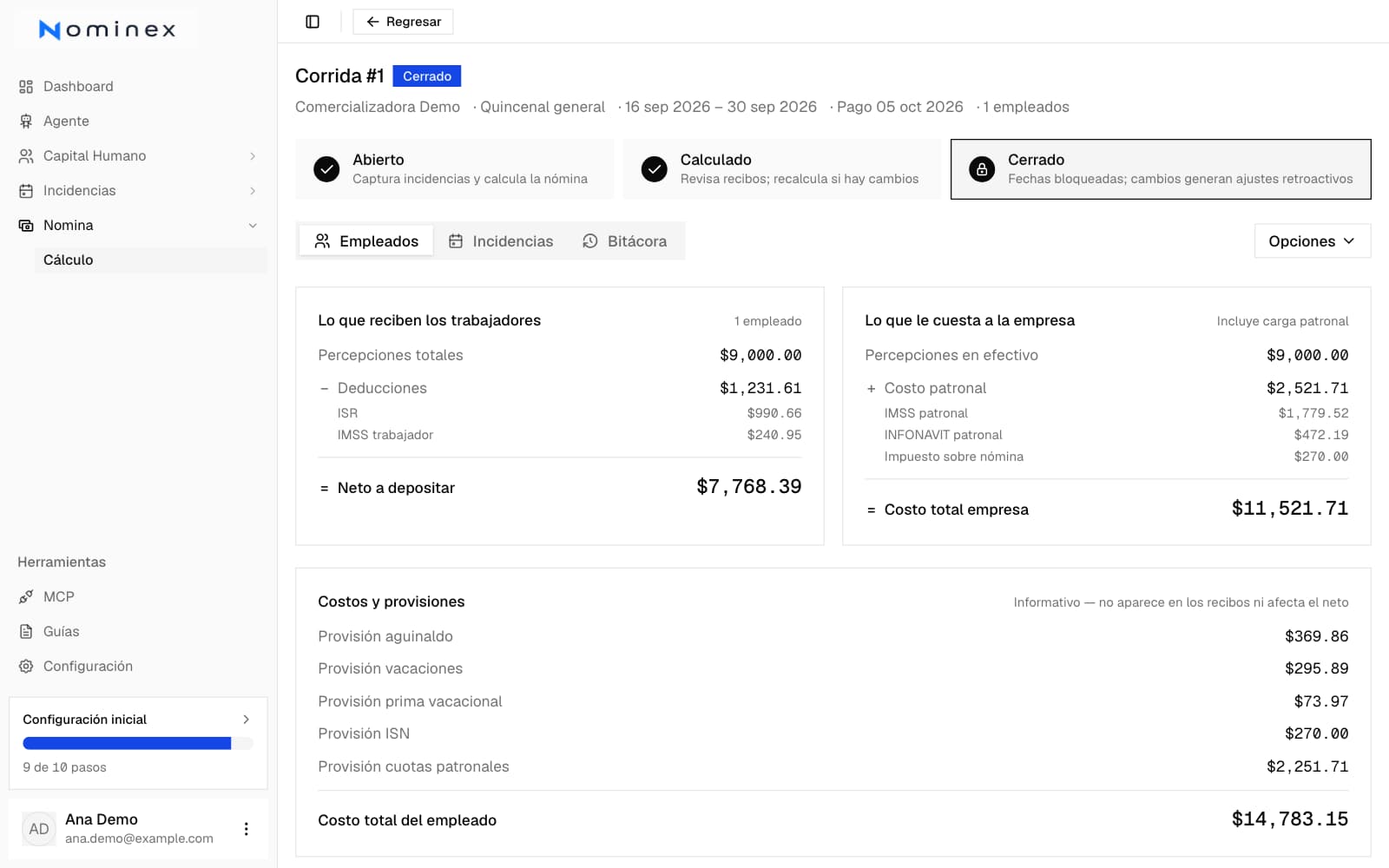
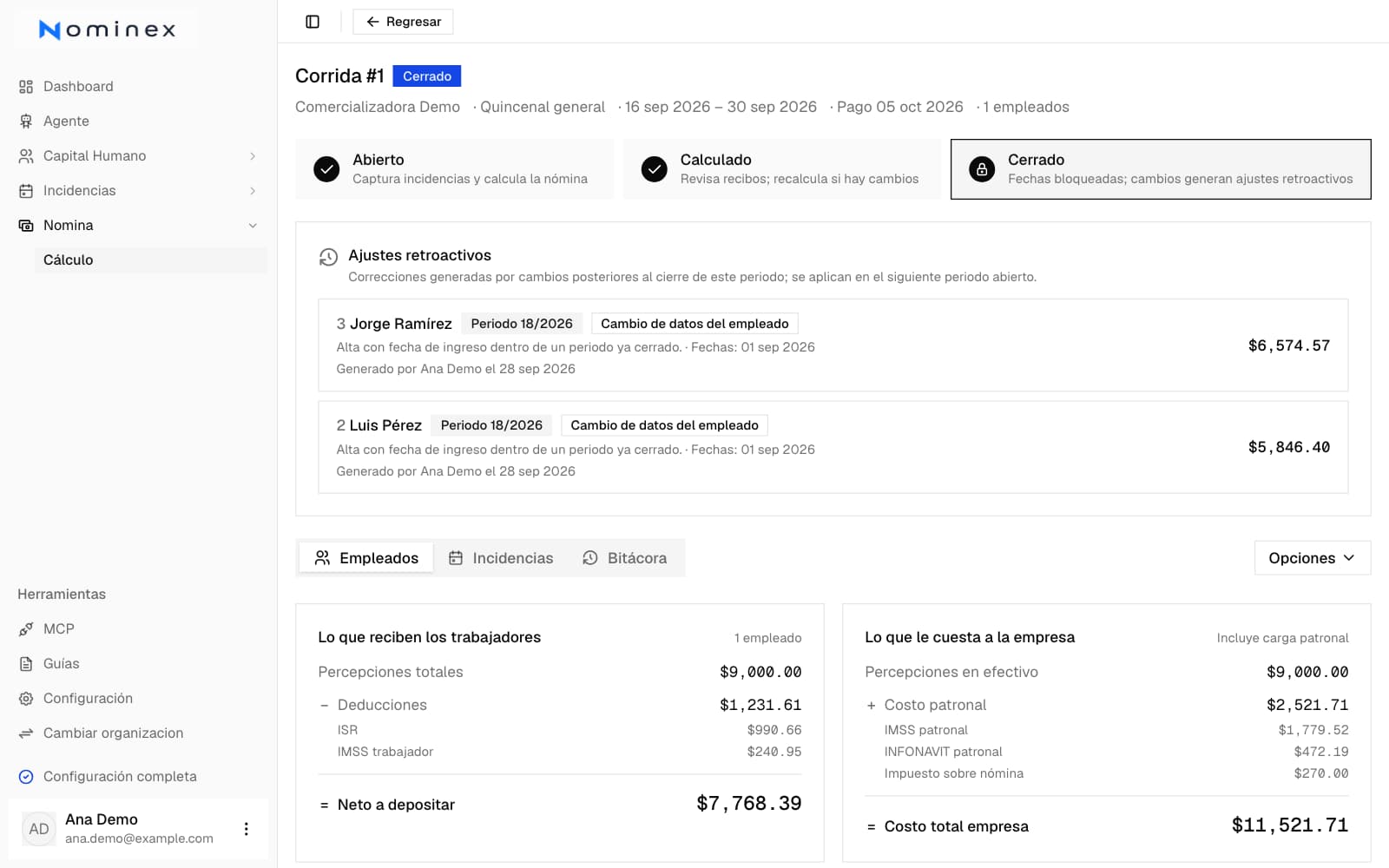
Al cerrar, la corrida pasa a Cerrado y la barra de pasos marca los tres pasos como completos. Las fechas del periodo quedan bloqueadas.
Al cerrar un periodo ordinario, la plataforma también descuenta del saldo de vacaciones los días que pagó y que capturaste directamente como incidencia. Los días de solicitudes aprobadas no se descuentan otra vez, porque ya se restaron al aprobarse. Si cambias un día de vacaciones capturado directamente en un periodo que ya estaba cerrado (lo capturas tarde, lo editas o lo eliminas), el saldo se mueve cuando se cierra la nómina que paga su ajuste retroactivo. Las nóminas extraordinarias, como aguinaldo y PTU, y los finiquitos no descuentan vacaciones.
También al cerrar un periodo ordinario, la plataforma abre la corrida del periodo siguiente para que puedas empezar a trabajarla, siempre que ese periodo ya esté generado y no esté cerrado, que ningún periodo posterior del mismo calendario tenga ya una corrida y que quien cierra tenga también permiso para calcular nómina. Por eso, cerrar un periodo anterior no abre uno intermedio. Si no se puede abrir, el cierre se completa igual: en la pestaña Bitácora de la corrida cerrada aparece Siguiente periodo sin abrir y abres el periodo siguiente de forma manual. Las nóminas extraordinarias y los finiquitos no abren ninguna corrida.
Puedes pagar la corrida desde la misma pantalla, antes o después de cerrarla: la guía Dispersión explica cómo generar el lote, descargar el archivo bancario y confirmar el envío. Si ya enviaste un lote y el neto de algún empleado no coincide con lo enviado al banco, el diálogo de cierre muestra el aviso Diferencias con lo enviado al banco, con cuántos empleados quedan por pagar o se pagaron de más. El aviso no impide cerrar.
Cerrar no timbra los recibos. Cuando confirmes que todo está pagado, tímbralos desde la misma corrida: la guía CFDI de nómina explica cómo.
Cambios después del cierre
Puede pasar que, ya cerrado el periodo, captures una incidencia con fecha dentro de él, corrijas una incidencia o un concepto de esas fechas, autorices horas extra de esas fechas, des de alta a un empleado con fecha de ingreso en ese periodo o registres una baja con fecha dentro de él. Lo ya pagado no se modifica. La plataforma calcula la diferencia y la registra como un ajuste retroactivo que se aplica en la siguiente nómina.
Confirmar cambio retroactivo
Antes de guardar un cambio así, la plataforma te pide confirmarlo en el diálogo Confirmar cambio retroactivo. El diálogo indica qué fecha cae en un periodo ya cerrado y cuál es ese periodo, por ejemplo Periodo 18/2026.
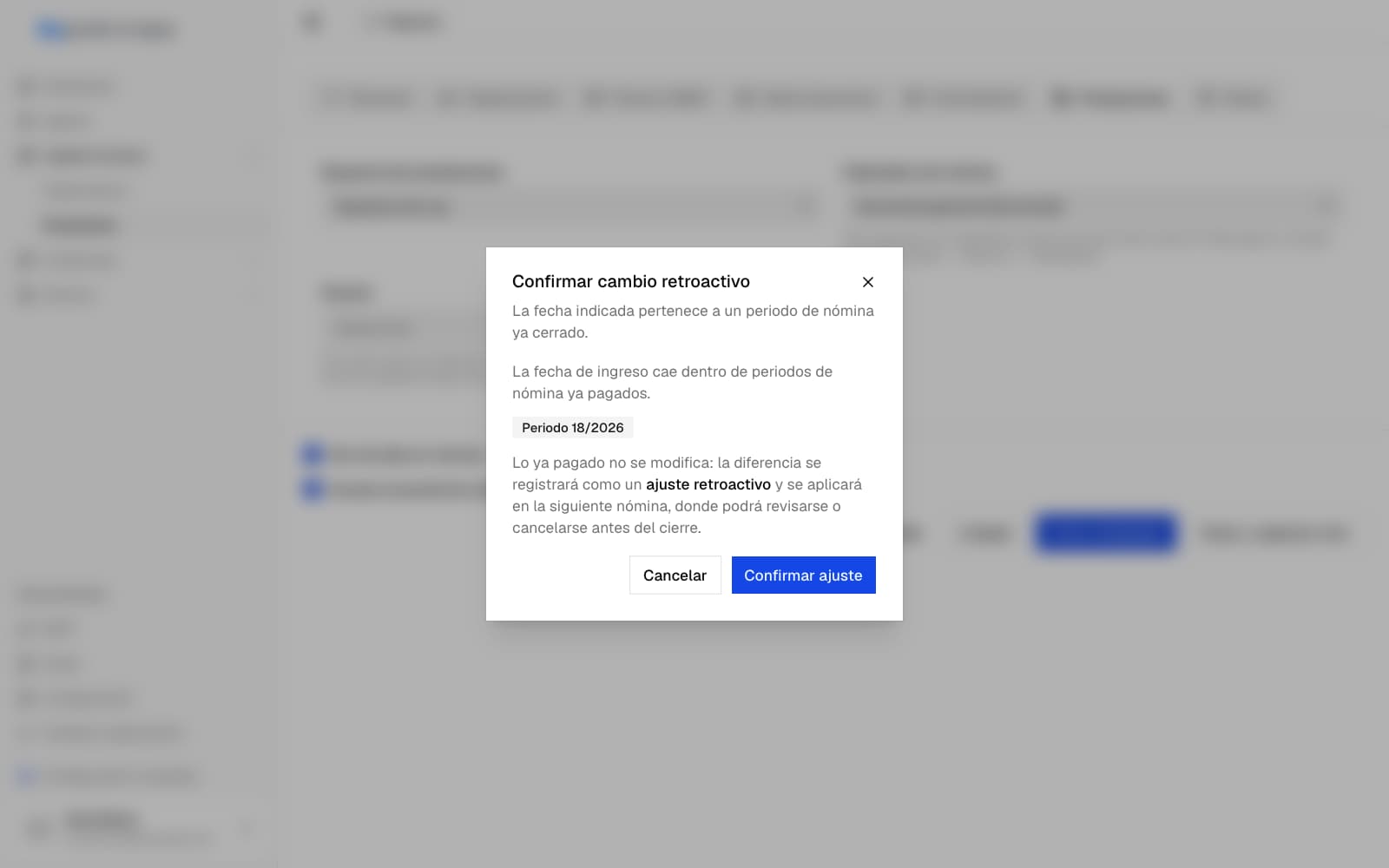
Haz clic en Confirmar ajuste para guardar el cambio y generar el ajuste, o en Cancelar para no guardar nada.
La tarjeta Ajustes retroactivos
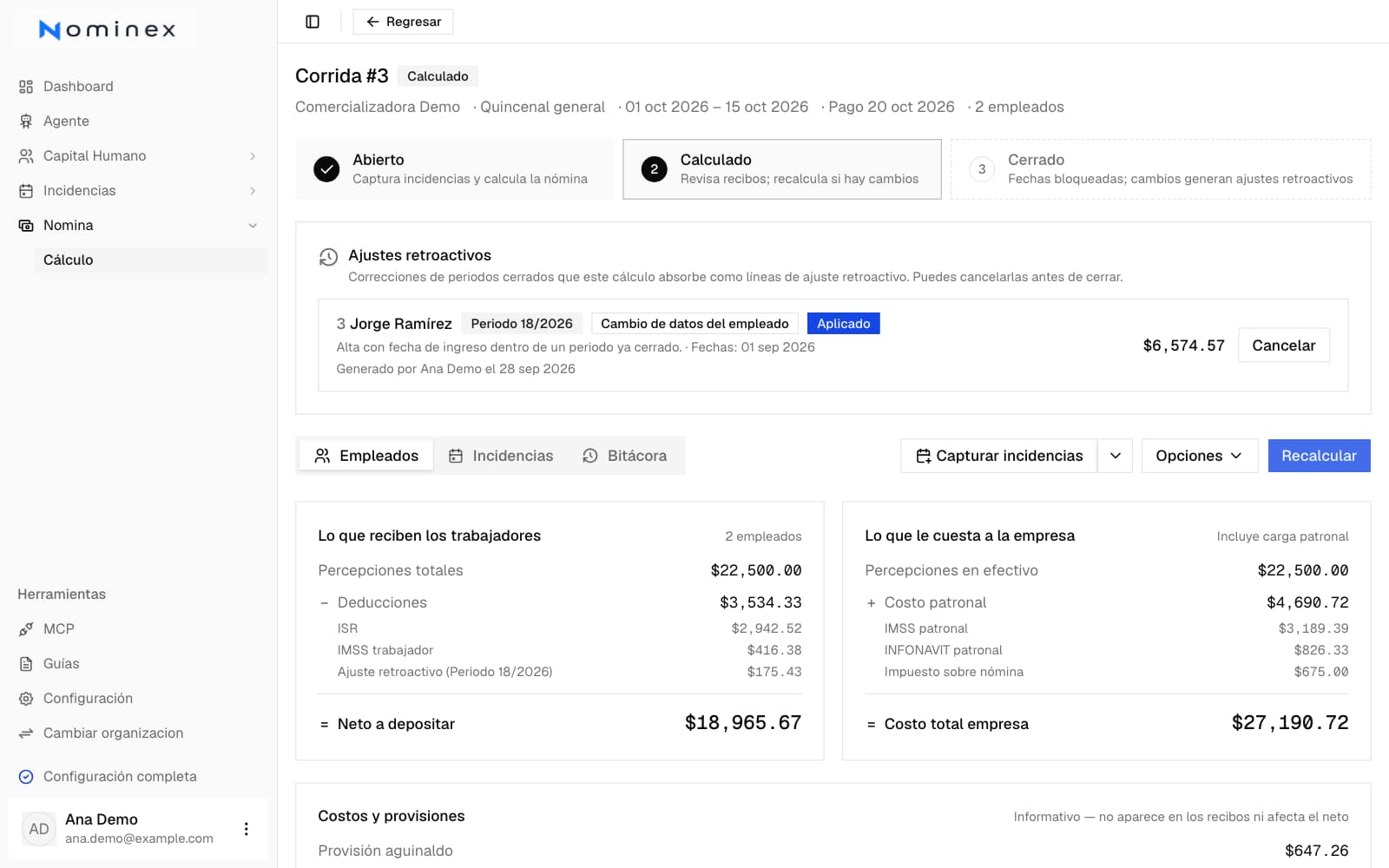
Los ajustes aparecen en la tarjeta Ajustes retroactivos, arriba de las pestañas de la corrida. Cada ajuste muestra el empleado, el periodo de origen, qué lo generó (Cambio de incidencias, Cambio de conceptos o Cambio de datos del empleado), una descripción con las fechas, quién lo generó y cuándo, y el importe neto. Pasa el cursor sobre el importe para ver el detalle por concepto.
En una corrida cerrada, la tarjeta lista las correcciones que generaron los cambios posteriores al cierre de ese periodo. Se aplican en el siguiente periodo abierto.
En una corrida abierta, la tarjeta lista las correcciones de periodos cerrados que ese cálculo absorbe. Al calcular o recalcular, el recibo del empleado incluye la diferencia como línea de ajuste retroactivo, y en la tabla de empleados su fila lleva la etiqueta Ajuste retroactivo.
Si una corrección negativa no se pudo descontar completa porque el neto llegó a cero, lo que falta pasa a la siguiente nómina como Arrastre de periodo anterior.
Cancelar un ajuste
Mientras la corrida que lo absorbe siga abierta, puedes cancelar un ajuste.
- En la tarjeta Ajustes retroactivos de la corrida abierta, haz clic en Cancelar junto al ajuste.
- Revisa el diálogo ¿Cancelar el ajuste retroactivo?, que indica el empleado, el periodo y el importe.
- Haz clic en Cancelar ajuste. Para dejarlo como está, haz clic en Conservar.
Un ajuste cancelado no se aplica en ningún periodo. Si ya estaba aplicado en la corrida, recalcúlala antes de cerrar. Un ajuste que ya se pagó en un periodo cerrado no se puede cancelar.