

CFDI de nómina
Prepara los datos para timbrar los recibos de nómina ante el SAT, timbra cada nómina cerrada y da seguimiento a cada recibo en la bandeja de timbrado.
El CFDI de nómina es el comprobante fiscal que respalda cada recibo ante el SAT. Cerrar una nómina no la timbra: el timbrado es un paso aparte, que haces cuando ya confirmaste que todo está pagado. Después das seguimiento a cada recibo en la bandeja de timbrado y reintentas los que fallan.
El recibo en PDF que descargas de una corrida es informativo: no sustituye el CFDI de nómina timbrado. Para que tus recibos se puedan timbrar, deja listos los datos del emisor, de los conceptos y de los empleados que se describen a continuación.
Datos del emisor
Cada razón social es el emisor de los recibos de sus empleados. Para timbrar necesita su identidad fiscal completa:
- RFC.
- Razón social fiscal, tal como aparece en la constancia de situación fiscal.
- Régimen fiscal, por ejemplo 601, General de Ley Personas Morales.
- Código postal del domicilio fiscal.
- Certificado de sello digital (CSD) vigente y cargado al PAC.
Los cuatro primeros datos se capturan en el formulario de la razón social, en Configuración → Organización → Razón social. La guía de razones sociales explica ese formulario, y Primeros pasos resume la identidad fiscal.
La columna Identidad fiscal de la tabla de razones sociales indica Completa o Incompleta; pasa el cursor sobre ella para ver qué falta. Si falta algo, la página del calendario en Nómina → Cálculo también muestra el aviso Identidad fiscal incompleta con los datos pendientes. El aviso no impide calcular ni cerrar la nómina.
Certificado de sello digital
El CSD es el certificado que el SAT emite a la empresa para sellar sus comprobantes. Tramítalo en el SAT y súbelo a la plataforma:
- En la tabla de razones sociales, abre el menú de opciones de la fila y elige Certificado de sello digital.
- Selecciona el Certificado (.cer) y la Llave privada (.key).
- Escribe la Contraseña de la llave privada.
- Haz clic en Subir CSD.
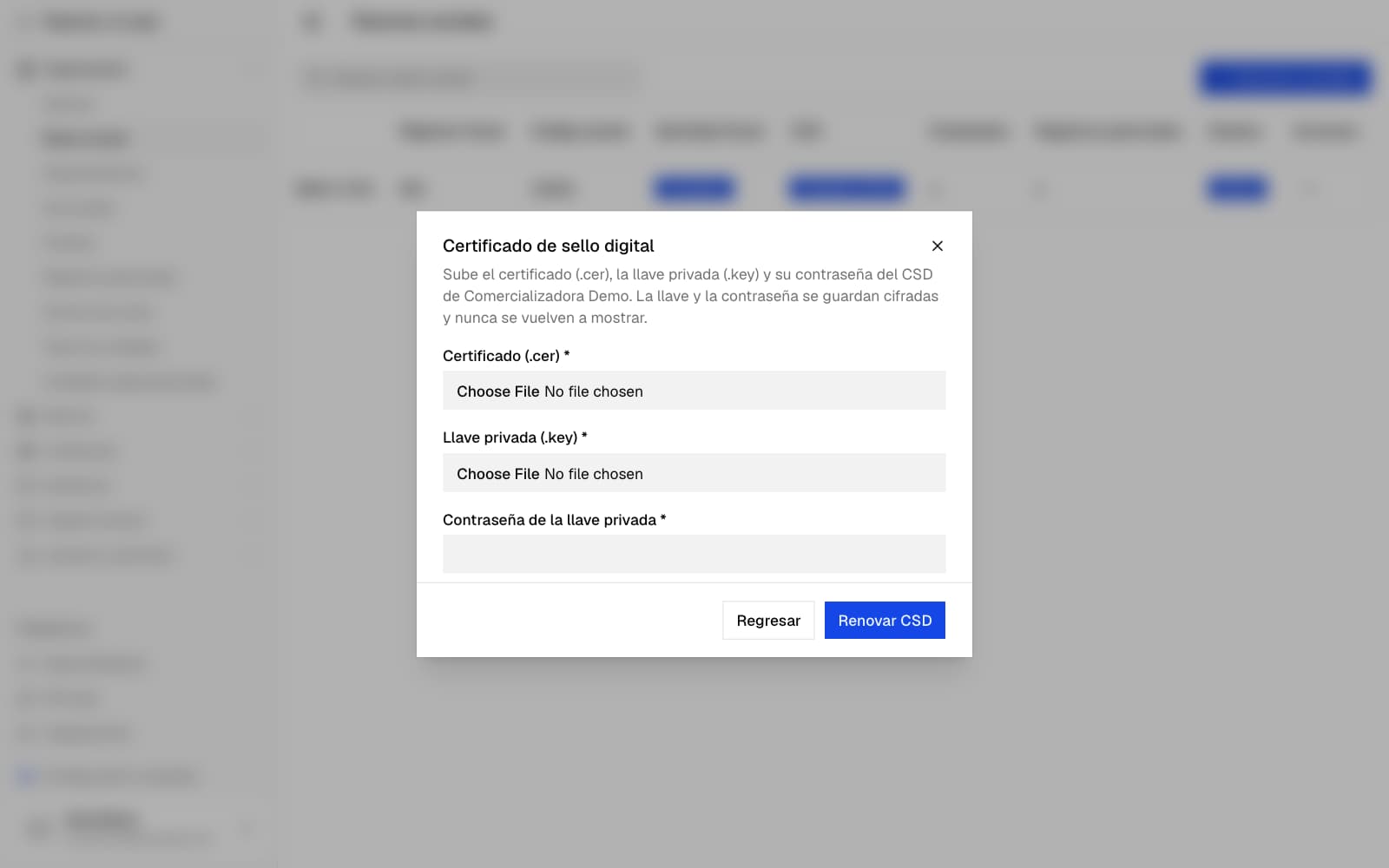
La llave privada y la contraseña se guardan cifradas y nunca se vuelven a mostrar. Antes de guardarlos, la plataforma revisa que:
- El RFC de la razón social ya esté capturado.
- El archivo .cer sea un certificado válido del SAT y su RFC coincida con el de la razón social.
- El certificado esté vigente.
- La contraseña abra la llave privada y la llave corresponda al certificado.
Si algo no cuadra, un mensaje te dice qué revisar y el CSD no se guarda.
Estatus del CSD
Al guardarlo, la plataforma carga el CSD al PAC, el proveedor que timbrará los recibos. Al volver a abrir Certificado de sello digital verás el RFC del certificado, su número, su vigencia y el Estatus en el PAC:
- Cargando al PAC: la carga está en proceso. Espera a que termine.
- Cargado al PAC: el CSD está listo.
- Error al cargar al PAC: la carga no se completó. El diálogo muestra el motivo; haz clic en Reintentar carga.
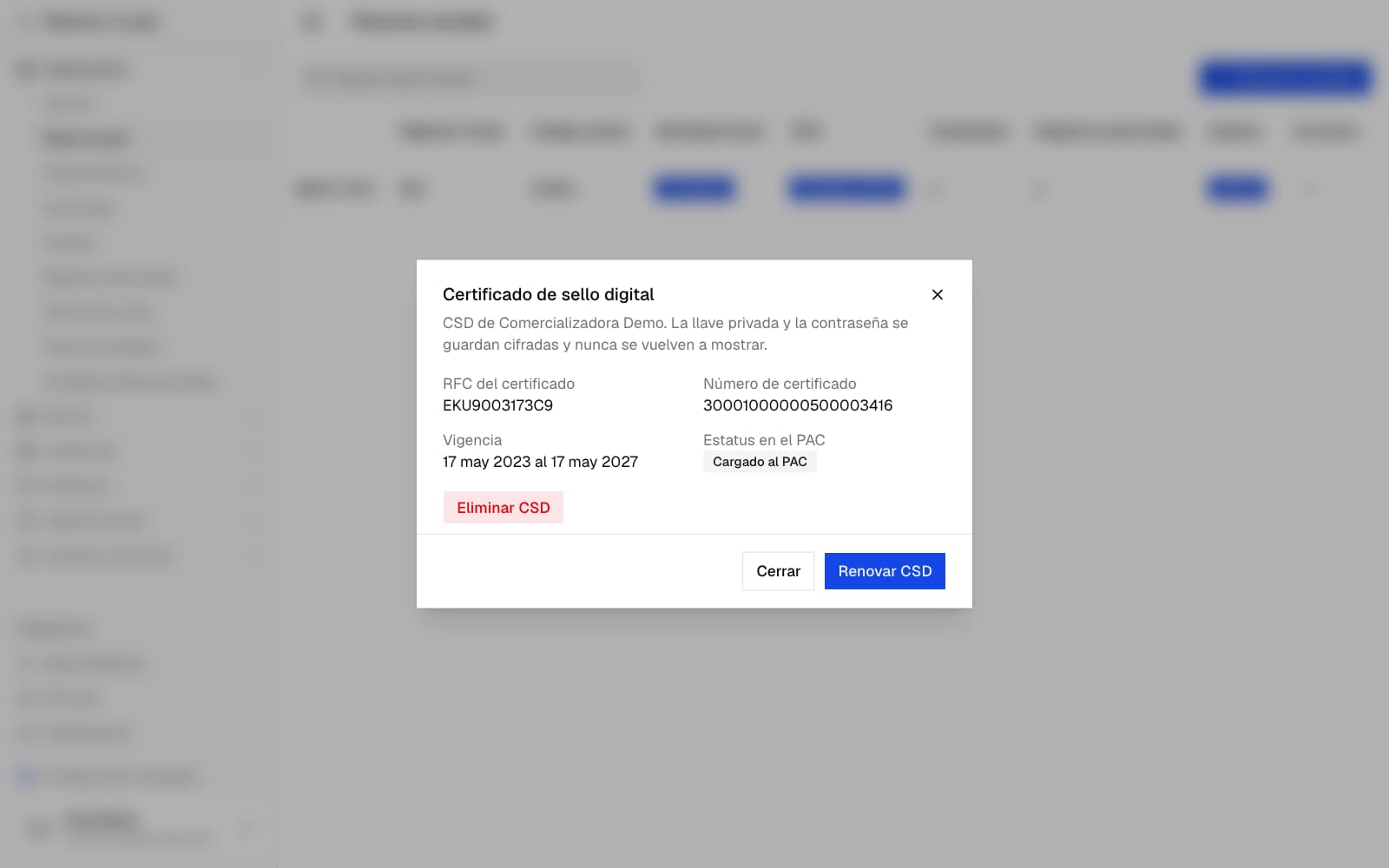
Cuando faltan 30 días o menos para que venza, el diálogo muestra el aviso El CSD vence pronto, y El CSD está vencido cuando ya venció. Sin un CSD vigente no se podrán timbrar recibos.
Renovar o eliminar el CSD
- Para reemplazarlo por uno nuevo, haz clic en Renovar CSD, selecciona los archivos nuevos con su contraseña y confirma con Renovar CSD.
- Para quitarlo, haz clic en Eliminar CSD y confirma en el diálogo Eliminar CSD.
Ninguna de las dos acciones está disponible mientras el estatus sea Cargando al PAC.
Conceptos con clave SAT
Cada percepción y deducción que aparece en un recibo necesita su clave del catálogo del SAT. La plataforma te avisa cuando falta alguna:
- En Configuración → Organización → Razón social, la columna Conceptos timbrables dice Completos o señala los conceptos sin clave.
- En Nómina → Cálculo, al abrir un calendario, aparece el aviso Conceptos sin clave SAT con los conceptos que impedirían timbrar.
- En el recibo de un empleado aparece el aviso Este recibo no se puede timbrar con lo que falta.
La clave se asigna en Configuración → Incidencias → Conceptos. La guía Conceptos de nómina explica cómo.
Datos del empleado
Cada recibo timbrado lleva también los datos fiscales del empleado. Revisa que cada empleado los tenga completos en su formulario:
- RFC y CURP, en la sección Registro.
- Código postal, en la sección Alta a nómina. Es el de su domicilio, o el Código postal fiscal si está marcada Domicilio fiscal distinto al domicilio.
- Régimen fiscal (SAT), que para un asalariado es 02, Sueldos y salarios, y Tipo de jornada, en la sección Alta a nómina.
Son los mismos datos que la plataforma revisa para activar a un empleado en nómina, así que un empleado En nómina ya los tiene. La guía Primeros pasos explica cómo capturarlos.
Timbrar una nómina
Solo se timbra una corrida cerrada. Un finiquito, además, debe estar marcado como pagado en su escenario.
- En la corrida cerrada, haz clic en Timbrar en la tarjeta Timbrado. También puedes hacerlo desde Nómina → Timbrado: haz clic en Timbrar nómina y elige la corrida.
- Revisa la Fecha de pago. Por omisión es la fecha de pago del periodo, o la fecha en que se pagó el finiquito. Es la fecha que lleva cada recibo ante el SAT. En un finiquito no puede ser anterior a la fecha de baja ni posterior a hoy.
- Revisa los totales: percepciones con su parte gravada y exenta, el total de otros pagos y de deducciones, el ISR retenido y cuántos recibos se van a timbrar. Si los recibos por timbrar cambian mientras revisas, la vista previa se actualiza y vuelves a confirmar.
- Haz clic en Timbrar.
Los recibos se timbran en segundo plano en los minutos siguientes. Cada vez que timbras se registra un lote en la tarjeta Timbrado, con la fecha de pago, quién lo inició y cuántos recibos se timbraron, siguen en proceso o tienen error. El botón Timbrar solo aparece mientras la corrida tenga recibos sin timbrar.
Bandeja de timbrado
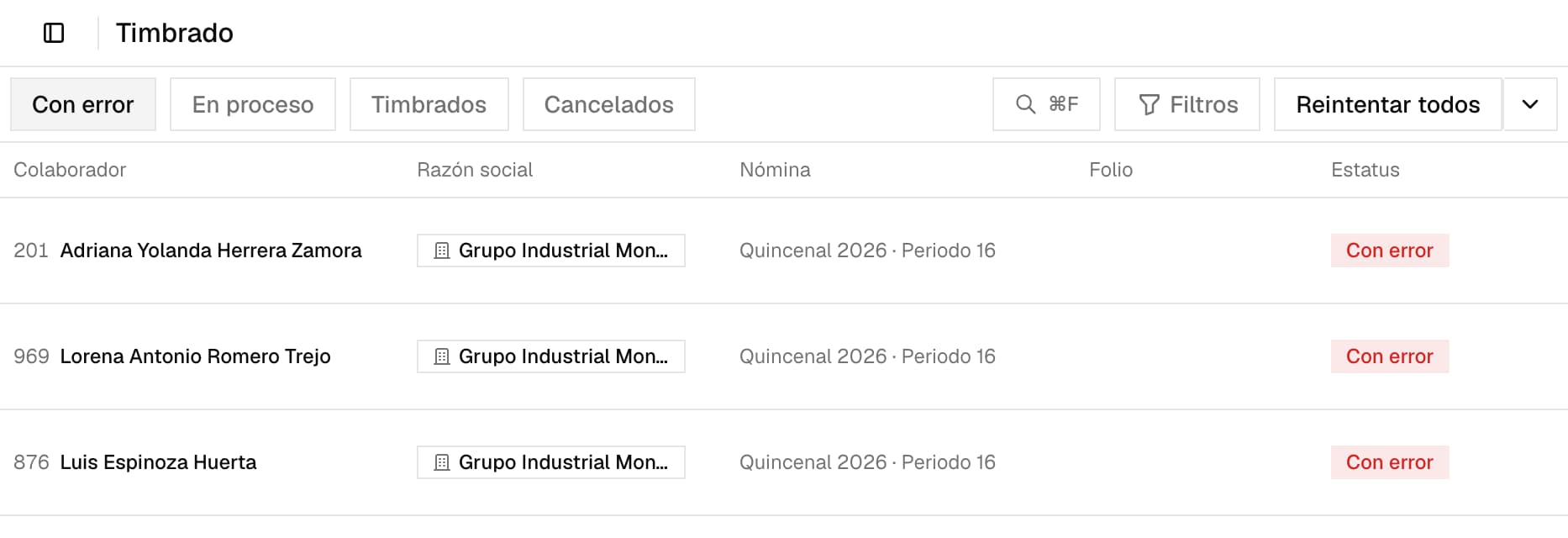
Los recibos que timbras aparecen en Nómina → Timbrado. La bandeja tiene cuatro pestañas:
- Con error: recibos que no se pudieron timbrar o cancelar, con la causa y cómo corregirla.
- En proceso: recibos en cola, en envío o por confirmar.
- Timbrados: recibos vigentes ante el SAT.
- Cancelados: recibos cancelados ante el SAT, con su XML y su acuse.
Reintentar recibos con error
Corrige primero lo que indica la causa del error, por ejemplo los datos fiscales del empleado, y después reintenta:
- Un recibo: abre el menú de opciones de su fila y elige Reintentar.
- Todos los recibos con error: en la pestaña Con error, haz clic en Reintentar todos.
- Solo algunas causas: abre la flecha junto a Reintentar todos, elige Elegir causas, marca las causas que quieres reintentar y haz clic en Reintentar. Cada causa muestra cuántos recibos tiene pendientes de reintento.
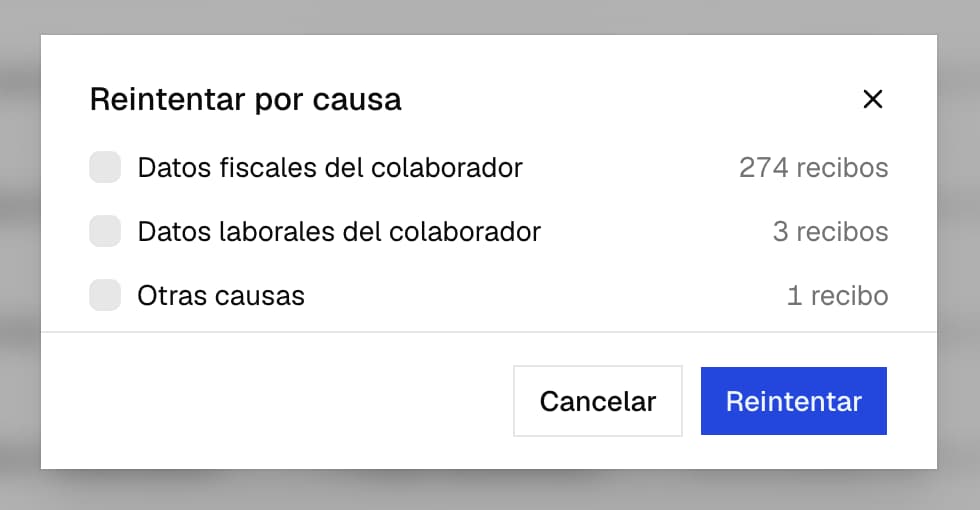
Los recibos reintentados se timbran en los próximos minutos. Los que ya están en cola no se cuentan de nuevo, y los botones desaparecen cuando no queda ningún recibo por reintentar. Solo se reintentan los recibos de las razones sociales para las que tienes permiso de timbrar.
Para ver únicamente una causa, usa Filtros → Causa.