

Exportaciones y permisos
Los archivos que puedes descargar de una corrida y los permisos que controlan la nómina.
Una corrida calculada o cerrada se puede exportar a Excel, completa o sin importes individuales, y cada recibo se puede descargar por separado. Los permisos de nómina definen quién podrá ver, calcular, cerrar o exportar.
Exportar la corrida
Con la corrida en Calculado o Cerrado, abre Opciones en la corrida. Ahí encontrarás dos exportaciones:
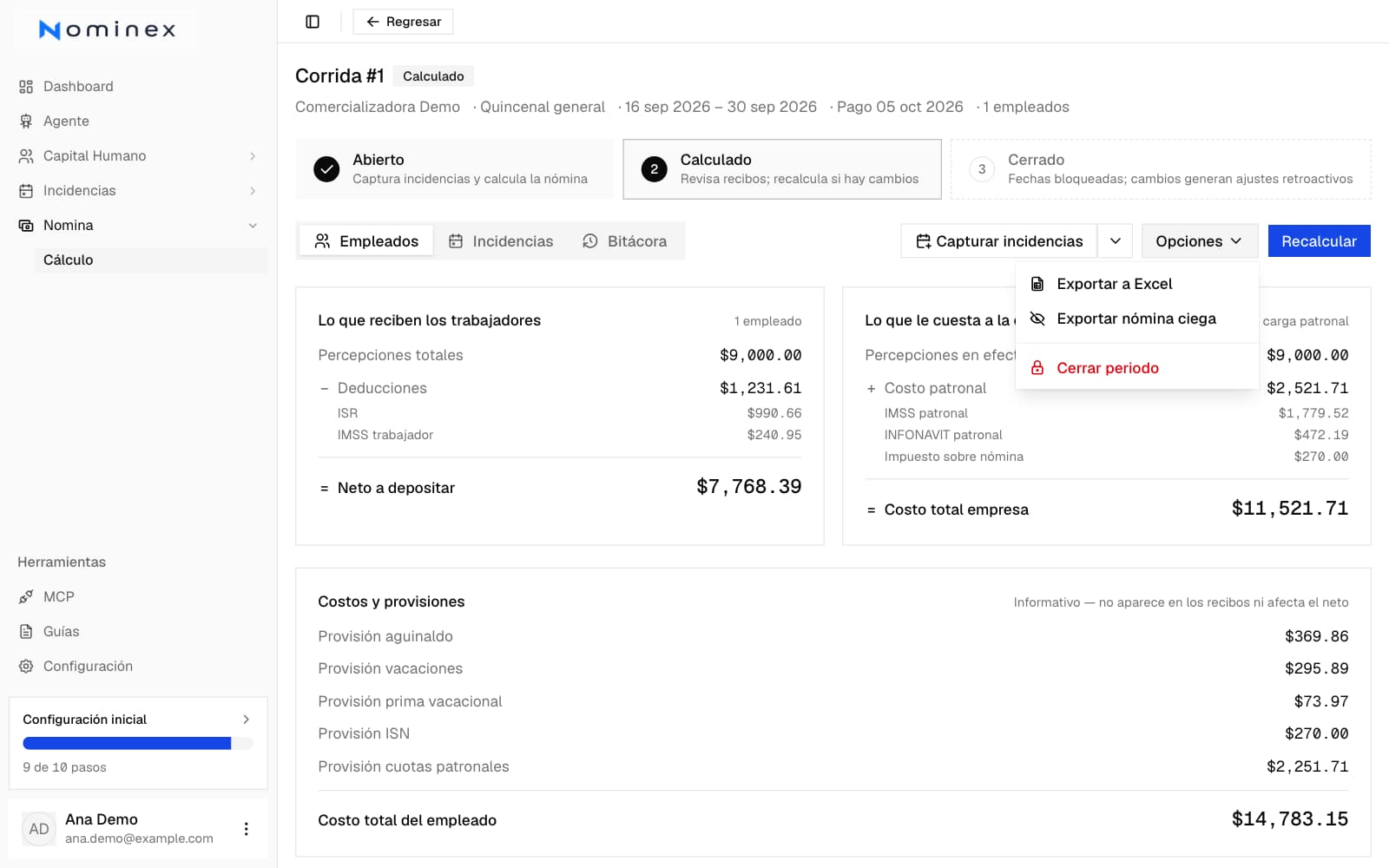
Exportar a Excel descarga el libro de trabajo para revisar la nómina, con cuatro hojas:
- Resumen: los totales de la corrida por concepto, con su clave y su nombre.
- Detalle: una fila por empleado y una columna por concepto, encabezada con su clave y su nombre (por ejemplo, P006 - Bono). Las cuotas de IMSS e INFONAVIT van en columnas fijas, de 4001 Riesgo de trabajo - PAT a I004 INFONAVIT patronal: PAT es la parte del patrón y EMP la del empleado. Al final están Costo social patronal, Costo social empleado, que suma lo que se le descontó de IMSS, y Costo total empresa.
- Conceptos: una fila por cada concepto de cada empleado, lista para tablas dinámicas.
- Informativos: las provisiones de cada empleado, para contabilidad de costos.
En Resumen, Detalle e Informativos cada concepto aparece con su clave y su nombre, como P001 - Sueldo. En Conceptos la clave va en su propia columna, Código. Lo que no es un concepto del catálogo, como el IMSS patronal por rama en Resumen o el impuesto estatal, aparece solo con su nombre, y en Código lleva su identificador de cálculo, como isn.
Exportar nómina ciega descarga un libro pensado para que la dirección autorice la nómina sin ver lo que gana cada persona:
- Autorización: los totales generales (empleados, percepciones, deducciones y neto a depositar), las percepciones y deducciones por concepto, con su clave y su nombre, y el costo patronal.
- Personal: una fila por empleado con su número, nombre, puesto, días pagados, faltas, incapacidades e incidencias, sin importes.
Descargas por empleado
Desde el menú de la fila de un empleado en la corrida, o desde Opciones en su recibo:
- Descargar recibo (PDF): el recibo del empleado. Es informativo y no sustituye el CFDI de nómina timbrado.
- Descargar Excel del empleado: el detalle completo de su recibo y sus incidencias del periodo.
La guía Recibos y cálculo paso a paso describe su contenido.
Para reportes de varias corridas, de un mes, de un año o de un empleado, usa Reportes.
Permisos de nómina
En el editor de roles de Configuración → Usuarios y permisos → Permisos, la nómina se controla con estos módulos:
| Módulo y permiso | Qué controla |
|---|---|
| Nómina → Corridas de nómina: Ver | Entrar a Nómina → Cálculo, ver los calendarios, las corridas y sus empleados. Junto con Sueldos: Ver, entrar a Nómina → Reportes y a Nómina → SBC bimestral. |
| Nómina → Corridas de nómina: Ejecutar | Abrir periodos, capturar incidencias y conceptos desde la corrida, calcular y recalcular, aplicar cambios de empleados, ver y cancelar ajustes retroactivos, y en Nómina → SBC bimestral recalcular el bimestre y ajustar, aprobar o rechazar propuestas. |
| Nómina → Corridas de nómina: Cerrar periodo | Cerrar periodos calculados. El cierre es definitivo. |
| Capital Humano → Sueldos: Ver | Ver sueldos, SBC e importes; abrir recibos, exportar la corrida, descargar recibos y descargar reportes. |
| Asistencia e incidencias → Asistencia: Ver | Entrar a Nómina → Reportes y descargar el Registro de jornada para inspección, con los empleados que ese permiso te deja ver. No da acceso a los reportes de nómina. |
Próximamente. Salvo en Nómina → Reportes y Nómina → SBC bimestral, que ya aplican los permisos de la tabla, estos permisos todavía no restringen la nómina: por ahora, cualquier usuario de la organización puede ver y hacer todo en ella, sin importar su rol. Los roles que configures se aplicarán cuando se active el control de permisos. Consulta Usuarios y permisos.