

Reportes
Descarga en Excel o PDF los reportes estándar de nómina, de una corrida, de un mes, de un año o de un empleado, los de analítica del costo de nómina, los archivos SUA del mes y el registro de jornada para una inspección.
En Nómina → Reportes encuentras los reportes estándar de la nómina, agrupados en Proceso de nómina, Mensuales, Por empleado y Analítica, y el Registro de jornada para inspección en Asistencia. Los reportes de nómina se descargan como un archivo de Excel con un formato fijo: tú eliges los filtros y la plataforma arma el archivo con las cifras guardadas en las corridas, las mismas que ves en cada corrida y en Exportar a Excel. Totales por concepto y Listado de nómina por empleado también se descargan en PDF. Archivos SUA es la excepción: se descarga como un ZIP; consulta Archivos SUA. Los reportes de movimientos IMSS y Créditos INFONAVIT tampoco salen de las corridas: leen los movimientos IMSS y los créditos de los empleados. El registro de jornada se descarga como un ZIP; consulta Registro de jornada para inspección.
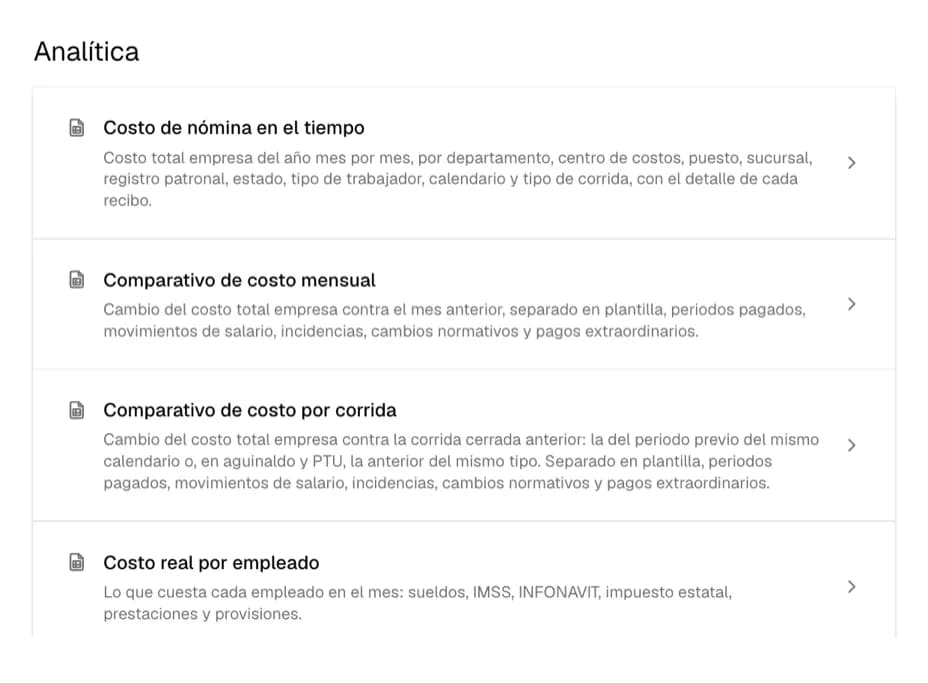
Cada reporte pide sus propios permisos, y en el catálogo solo ves los que puedes descargar:
- Los reportes de nómina piden los permisos para ver las corridas de nómina y los sueldos. Solo aparecen las corridas de las razones sociales a las que tienes acceso.
- Archivos SUA pide además los permisos para ver los movimientos IMSS, las incidencias y los créditos de los empleados, y solo incluye a los empleados que esos tres permisos te dejan ver.
- Movimientos IMSS por periodo e Histórico de movimientos IMSS piden además el permiso para ver los movimientos IMSS, y solo incluyen a los empleados de las razones sociales que ese permiso y el de las corridas te dejan ver.
- Créditos INFONAVIT y Conceptos con saldo piden además el permiso para ver los créditos de los empleados, y solo incluyen a los empleados de las razones sociales que ese permiso y el de las corridas te dejan ver.
- El Registro de jornada para inspección pide el permiso para ver la asistencia, y solo incluye a los empleados que ese permiso te deja ver.
Descargar un reporte
- En Nómina → Reportes, haz clic en el reporte.
- Elige los filtros. Según el reporte, son la Razón social y la Corrida, el Año y el Mes, el Empleado con las fechas Desde y Hasta, o los Empleados con las fechas Desde y Hasta.
- Haz clic en Descargar. En Totales por concepto y Listado de nómina por empleado, haz clic en Descargar PDF para obtenerlo en PDF.
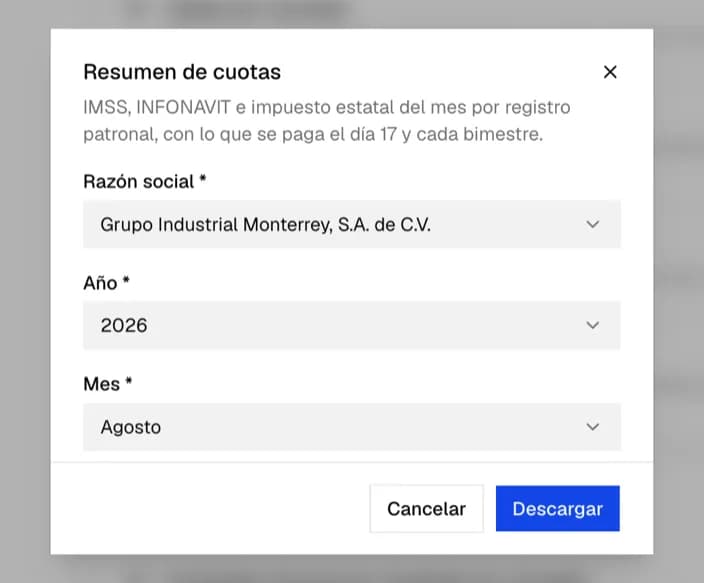
Solo se ofrecen las razones sociales, años y meses que tienen corridas para ese reporte, del año en curso y los cuatro anteriores. En Reporte ajuste anual solo aparecen los años con una corrida cerrada que aplicó el ajuste anual de ISR. Si no hay ninguna, el diálogo muestra No se encontraron corridas para este reporte y no permite descargar. Archivos SUA, Movimientos IMSS por periodo, Histórico de movimientos IMSS y Créditos INFONAVIT no dependen de las corridas: ofrecen el mes en curso y los 24 anteriores de las razones sociales a las que tienes acceso, y el histórico ofrece los años de esos meses; del año más antiguo solo incluye los meses dentro de ese rango. En Conceptos con saldo solo aparecen las corridas cerradas.
En Historial de pagos por empleado, el rango entre Desde y Hasta puede ser de hasta tres años. En Registro de jornada para inspección, de hasta un año.
Todas las razones sociales en un archivo
Si tienes acceso a dos o más razones sociales, los reportes Mensuales ofrecen Todas las razones sociales como primera opción de Razón social. Con esa opción:
- Año y Mes muestran los periodos de todas tus razones sociales.
- El archivo suma las corridas cerradas de todas las razones sociales a las que tienes acceso.
- La línea bajo el título de cada hoja muestra el nombre de la organización. Si solo tienes acceso a algunas razones sociales, muestra sus nombres. En el Excel de revisión de Archivos SUA muestra el mes.
- Las hojas de empleados y de corridas empiezan con la columna Razón social.
- Archivos SUA no lee corridas: el ZIP trae una carpeta por cada registro patronal de tus razones sociales.
- Movimientos IMSS por periodo, Histórico de movimientos IMSS y Créditos INFONAVIT incluyen los movimientos y los créditos de todas las razones sociales a las que tienes acceso.
Los reportes de Proceso de nómina y el Historial de pagos por empleado siguen siendo de una razón social o de un empleado.
Qué corridas toma cada reporte de nómina
- Los reportes de una corrida aceptan corridas Calculado y Cerrado, para que revises la nómina antes de cerrarla. La lista incluye corridas ordinarias y de aguinaldo. Conceptos con saldo solo acepta corridas Cerrado, porque lo retenido de cada crédito se registra al cerrar la corrida.
- Los reportes mensuales, anuales y por empleado suman solo corridas Cerrado, así sus cifras ya no cambian. Incluyen finiquitos.
- Archivos SUA no lee corridas: toma los movimientos IMSS, las incidencias y los créditos INFONAVIT del mes.
- Movimientos IMSS por periodo e Histórico de movimientos IMSS no leen corridas: toman los movimientos IMSS por su fecha de movimiento, en cualquier estatus.
- Créditos INFONAVIT lista los créditos vigentes en el mes y suma lo retenido en las corridas Cerrado de ese mes. También incluye un crédito ya liquidado o terminado cuando una corrida cerrada del mes le retuvo.
- Comparativo de costo mensual compara el mes que eliges con el mes anterior (enero, con diciembre del año anterior). Si el mes anterior no tiene corridas cerradas, lo compara contra cero.
- Comparativo de costo por corrida acepta corridas Calculado y Cerrado y las compara con la corrida cerrada anterior: la del periodo previo del mismo calendario o, en aguinaldo y PTU, la anterior del mismo tipo y razón social. Si no hay ninguna, el periodo anterior aparece como Ninguna corrida cerrada anterior con costo cero.
- Una corrida cuenta en el mes de acumulación de su periodo. Una corrida de aguinaldo cuenta en el mes de su fecha de pago, y un finiquito en el mes de la baja.
Descargar el mismo reporte con los mismos filtros da las mismas cifras. Solo cambia la línea Generado el del encabezado.
Archivos SUA toma los movimientos IMSS, las incidencias y los créditos tal como están al descargar, así que refleja cualquier captura posterior; un movimiento ya presentado en el IDSE conserva el NSS y el registro patronal con que se presentó. Los reportes de movimientos IMSS, Créditos INFONAVIT y Conceptos con saldo también leen los movimientos y los créditos tal como están al descargar: lo retenido se conserva, y el estatus, el valor del descuento y el monto original reflejan cualquier edición posterior.
Los reportes
Proceso de nómina
| Reporte | Filtros | Qué contiene |
|---|---|---|
| Totales por concepto | Corrida | Percepciones (gravado, exento e importe), deducciones y costo patronal sumados por concepto, con cuántos empleados tienen cada uno, la Cantidad (días u horas) de los conceptos que la tienen, las Incidencias (cuántas faltas, retardos o incapacidades hay detrás de cada deducción por días; una incapacidad de varios días con un mismo folio cuenta una vez), y un resumen de la corrida. En PDF, la primera página muestra percepciones y deducciones con su cantidad, sus incidencias e importe, sus totales, el neto y el total de departamentos y empleados; la segunda, el detalle con empleados, gravado y exento en las percepciones, e incidencias en las deducciones y el costo patronal. |
| Listado de nómina por empleado | Corrida y orden | Una fila por empleado con todos sus conceptos y totales, su departamento y su centro de costos, y con las mismas columnas de cuotas de IMSS e INFONAVIT que la hoja Detalle del Excel de la corrida. Ordenado por Departamento, agrega la hoja Por departamento con el total de cada uno. En PDF, el encabezado muestra el tipo de corrida (por ejemplo Ordinaria o Aguinaldo) y las fechas del periodo, y cada empleado es un bloque con sus percepciones, deducciones y neto, sin las líneas en cero; ordenado por Departamento, los bloques se agrupan por departamento con su total, y el total de la corrida va al final. |
| Netos a dispersar | Corrida | El neto de cada empleado con su banco, cuenta bancaria y CLABE, y la hoja Por banco. |
| Costos por periodo | Corrida | Percepciones, deducciones, neto, costo patronal y costo total, en las hojas Por departamento y Por centro de costos. |
| Conceptos con saldo | Corrida | Los créditos y préstamos con monto original de los empleados de una corrida cerrada. Un crédito sin monto original, como INFONAVIT o una pensión alimenticia, no aparece. Cada fila lleva el monto original, lo retenido en la corrida, lo retenido acumulado hasta el periodo de la corrida y el saldo, y la hoja Totales por concepto. |
Mensuales
| Reporte | Filtros | Qué contiene |
|---|---|---|
| Acumulado mensual por empleado por concepto | Razón social, año y mes | Lo pagado a cada empleado en el mes por concepto, en las hojas Percepciones, Deducciones y Costo patronal. |
| Impuesto estatal sobre nómina | Razón social, año y mes | El impuesto estatal de cada empleado con su estado y el total de sus percepciones, y la hoja Por estado. Con Todas las razones sociales, Por estado separa cada estado por razón social. |
| Resumen de cuotas | Razón social, año y mes | IMSS patronal y obrero, INFONAVIT e impuesto estatal por empleado y por registro patronal. Separa lo que se paga el día 17 de cada mes de lo que se paga cada bimestre (retiro, cesantía y vejez, e INFONAVIT). La hoja Por rama desglosa el IMSS por rama. Con Todas las razones sociales, Por registro patronal muestra cada registro con su razón social, y Por rama suma todas las razones sociales. |
| Resumen de ISR retenido y subsidio | Razón social y año | Base gravable, ISR causado, subsidio causado, aplicado y entregado, e ISR retenido, por corrida y por empleado. |
| Reporte ajuste anual | Razón social y año | El ajuste anual de ISR de cada empleado, de las corridas cerradas que lo aplicaron: ingreso gravable del año, tarifa anual, subsidio del año, ISR anual, ISR retenido antes y después del ajuste, e ISR a cargo o a favor del trabajador. Cada fila lleva el departamento, centro de costos, sucursal y registro patronal, y la hoja abre con los filtros de Excel activados. Los empleados que quedaron fuera aparecen como Excluido con su motivo. La hoja Totales cuenta a los ajustados y a los excluidos por motivo y suma cada importe. |
| Acumulado anual por concepto por empleado | Razón social y año | Lo pagado a cada empleado en el año por concepto, con una columna por mes y el total. |
| Acumulado anual gravado y exento | Razón social y año | Las percepciones del año de cada empleado por concepto, separadas en gravado y exento. |
| Archivos SUA | Razón social, año y mes | Un ZIP con los archivos de asegurados, movimientos y créditos INFONAVIT del mes para importar en el SUA, por registro patronal, y un Excel de revisión. Consulta Archivos SUA. |
| Movimientos IMSS por periodo | Razón social, año y mes | Las altas, bajas y modificaciones de salario del mes por empleado, con su estatus, fecha de presentación y folio de acuse, y la hoja Totales por registro patronal, movimiento y estatus. |
| Histórico de movimientos IMSS | Razón social y año | Los mismos movimientos de todo el año con la columna Mes, y la hoja Totales por mes, registro patronal, movimiento y estatus. |
| Créditos INFONAVIT | Razón social, año y mes | Los créditos INFONAVIT vigentes en el mes por empleado, con su tipo y valor de descuento y lo retenido en las corridas cerradas del mes, y la hoja Totales por registro patronal y tipo de descuento. |
Por empleado
| Reporte | Filtros | Qué contiene |
|---|---|---|
| Historial de pagos por empleado | Empleado, desde y hasta | Cada corrida cerrada que se le pagó en el rango, con una columna por concepto encabezada con su clave y su nombre, y la hoja Por concepto con el total de cada uno. |
Analítica
| Reporte | Filtros | Qué contiene |
|---|---|---|
| Costo de nómina en el tiempo | Razón social y año | La hoja Resumen mensual, con empleados, percepciones, deducciones, neto, IMSS, INFONAVIT, impuesto estatal, otro costo patronal y costo total empresa de cada mes. Una hoja por departamento, centro de costos, puesto, sucursal, registro patronal, estado, tipo de trabajador, calendario y tipo de corrida, con el costo total empresa de cada mes y del año. |
| Comparativo de costo mensual | Razón social, año y mes | Cuánto cambió el costo total empresa contra el mes anterior y por qué. La hoja Puente separa el cambio en plantilla (altas y bajas), periodos pagados, movimientos de salario, incidencias, cambios normativos, pagos extraordinarios y otros, con los puntos porcentuales de cada uno. Por empleado muestra esa misma separación de cada persona, y Cambios normativos lista los valores que cambiaron, como la UMA o el salario mínimo, con su cifra anterior y la nueva. |
| Comparativo de costo por corrida | Corrida | Las mismas hojas del comparativo mensual, para una corrida contra la corrida cerrada anterior. |
| Costo real por empleado | Razón social, año y mes | Lo que cuesta cada empleado en el mes: sueldos y percepciones en efectivo, IMSS, INFONAVIT, impuesto estatal, prestaciones y otro costo patronal, costo total empresa, provisiones (lo que se acumula para pagar después, como aguinaldo, vacaciones y prima vacacional) y costo total con provisiones. La hoja Por departamento suma lo mismo por departamento, y en Por empleado cada persona muestra todos los departamentos en que se le pagó en el mes. |
Cada reporte de analítica termina con la hoja Detalle por recibo: una fila por recibo con su corrida, periodo, empleado, departamento, puesto y demás datos de la corrida, y sus importes. Todas las cifras de las demás hojas salen de esas filas, así que al filtrarlas llegas a los recibos detrás de cualquier cifra. En los comparativos la hoja trae los recibos de los dos periodos, con la columna Periodo comparado, y por eso no lleva fila Totales.
Asistencia
| Reporte | Filtros | Qué contiene |
|---|---|---|
| Registro de jornada para inspección | Empleados, desde y hasta | Un ZIP con el Excel de la jornada, las checadas, los cambios manuales y los acuses de cada empleado, y la carpeta evidencias con los archivos de los cambios. |
Registro de jornada para inspección
Ante una inspección laboral tienes que entregar el registro de jornada de cada trabajador y probar de qué día y de dónde es cada checada, con los justificantes de los cambios. Este reporte lo junta en un solo archivo.
- En Nómina → Reportes, haz clic en Registro de jornada para inspección.
- En Empleados, elige Todos los empleados o Elegir empleados. Para elegir, busca a cada empleado por nombre o número y selecciónalo; cada uno aparece como una etiqueta, y la x de la etiqueta lo saca de la lista. Puedes elegir hasta 100 empleados uno por uno; para más, utiliza Todos los empleados.
- Elige Desde y Hasta, con un rango de hasta un año.
- Haz clic en Descargar. El archivo se arma en ese momento; con muchos empleados puede tardar unos segundos.
Si alguno de los empleados que elegiste no está en tu alcance o no estuvo de alta en ningún día del rango, el archivo se descarga sin él y la plataforma te avisa cuántos quedaron fuera. Si las evidencias de los cambios manuales de esos empleados en el rango suman más de 200 MB, la plataforma no arma el archivo y te pide reducir el rango de fechas o los empleados.
El ZIP trae el Excel y la carpeta evidencias. El Excel tiene cuatro hojas:
- Jornada: una fila por empleado y por cada día del rango en que estuvo de alta, con el horario, el estatus del día, la entrada, las salidas y regresos, la salida, las horas trabajadas, los retardos, las faltas, las horas extra autorizadas y las pendientes de autorizar, el tiempo libre (vacaciones, permiso, incapacidad, descanso o festivo) y las marcas del dispositivo, como Dispositivo distinto. Cada día se lee igual que en el panel de asistencia.
- Checadas: una fila por checada, con su hora en la zona horaria en que se registró, el origen (Escaneo QR, Captura manual, Captura masiva, Reloj checador o Corrección aprobada), el código QR, el alcance de ubicación, la latitud y longitud, el teléfono con que se checó y sus marcas.
- Cambios: cada checada capturada o eliminada a mano, con quién lo hizo y cuándo, el motivo y el nombre del archivo de evidencia dentro de la carpeta evidencias. Una checada eliminada sigue aquí aunque ya no aparezca en Checadas.
- Acuses: por ahora solo trae los encabezados, porque los empleados todavía no dan el acuse de su registro.
Si un archivo de evidencia no se puede leer del almacenamiento, el ZIP se descarga de todos modos y su fila dice Evidencia no disponible. Lo mismo pasa con la evidencia de un cambio que también incluye checadas de empleados que no puedes ver.
Cada descarga queda registrada al hacer clic en Descargar, con quién la hizo, cuándo, el rango y los empleados que incluyó. El archivo preparado solo se puede bajar durante los 10 minutos siguientes.
Archivos SUA
Archivos SUA arma los archivos que importas en el SUA para determinar las cuotas obrero-patronales del mes. El ZIP trae una carpeta por registro patronal, con su número sin guiones, y dentro de ella los archivos que tienen líneas:
- asegurados.txt: los trabajadores dados de alta por primera vez en ese registro patronal durante el mes, con su tipo de trabajador IMSS, su semana o jornada reducida y su crédito INFONAVIT si lo tienen.
- movimientos.txt: las bajas, las modificaciones de salario y los reingresos con fecha dentro del mes, aunque ya se hayan presentado en el IDSE; las faltas y los permisos sin goce de sueldo, una línea por cada grupo de días seguidos; y las incapacidades, una línea por folio en cada mes en que el certificado tiene días, con su fecha de inicio y su total de días.
- creditos-infonavit.txt: los créditos INFONAVIT que inician en el mes, salvo el que ya va en la línea de alta del trabajador en asegurados.txt.
Junto a las carpetas va revision-sua-AAAA-MM.xlsx. La hoja Archivos dice cuántas líneas tiene cada archivo, y la hoja Pendientes lista a los trabajadores que no se incluyeron y el motivo: sin NSS, sin registro patronal, sin tipo de trabajador IMSS o semana o jornada reducida, un alta o movimiento sin salario base de cotización, una incapacidad sin folio, un crédito sin número o un dato que no cabe en el archivo. Cada trabajador aparece una vez por archivo y motivo. Corrige esos datos y vuelve a descargar. Un mes sin movimientos descarga solo el Excel de revisión.
Cómo están armados los archivos
- Listas: cada hoja de lista tiene una fila por registro, sin renglones de subtotal en medio, para que puedas usar BUSCARV, filtros y tablas dinámicas. Los totales por grupo van en su propia hoja, y una fila Totales cierra cada hoja.
- Código: la columna muestra la clave del concepto en el recibo, como P001, D001 u O001. En los reportes con una columna por concepto, como el Listado de nómina por empleado y el Historial de pagos por empleado, el encabezado lleva la clave y el nombre, como P001 - Sueldo. Las cuotas de IMSS e INFONAVIT del Listado de nómina por empleado llevan claves propias del reporte, de 4001 a 4013, I004 e I005, que no son conceptos del catálogo.
- Departamento y otros datos del empleado: departamento, centro de costos, sucursal y registro patronal son los que el empleado tenía en esa corrida. Si alguien cambió después de departamento, los reportes de corridas anteriores lo siguen mostrando en el anterior.
- Por empleado: si una persona se dio de baja y se recontrató en la misma razón social, sus pagos se suman en una sola fila. Si trabaja en dos razones sociales, en Todas las razones sociales tiene una fila en cada una. En el Reporte ajuste anual cada empleado tiene una fila por razón social, con su ajuste más reciente en ella.
- IMSS por rama: el Resumen de cuotas calcula el IMSS de cada rama por empleado y lo redondea a centavos, como el SUA. Por eso la suma de las ramas puede diferir por algunos centavos del total de IMSS de la corrida.
- Impuesto estatal: el reporte muestra el impuesto calculado, no la base gravable.
- Comparativos: los siete motivos del Puente suman exactamente el cambio entre los dos periodos.
- Pagos extraordinarios: lo pagado en corridas de aguinaldo, PTU y finiquito va siempre aquí, también la PTU de alguien que ya se dio de baja.
- Plantilla: cuenta a quien se dio de alta desde que empezó el periodo anterior o de baja antes de que termine el actual. Si el periodo anterior no tiene corridas ordinarias cerradas, todos cuentan como altas. Alguien más que solo aparece en uno de los dos periodos se compara contra cero, como si continuara.
- Periodos pagados: un periodo de más o de menos, por ejemplo un mes con una quincena cerrada contra uno con dos, o un mes de cinco semanas contra uno de cuatro.
- Movimientos de salario: el cambio de su salario diario, solo por los días que se pagaron con el salario nuevo.
- Incidencias: las faltas, incapacidades y permisos sin goce, y las percepciones de horas extra, días festivos y de descanso trabajados y prima dominical.
- Cambios normativos: el cambio en IMSS, INFONAVIT e impuesto estatal que no explica su sueldo, solo si cambió algún valor oficial entre los dos periodos en el mismo estado. Un cambio de estado del empleado no cuenta como cambio normativo. El detalle nombra las corridas que no guardaron sus valores oficiales.
- Otros: lo que queda.
- Ajuste anual: las cifras del ajuste son las mismas que muestra el recibo en Cálculo paso a paso. ISR retenido con ajuste es el ISR retenido en todas las corridas cerradas del año de esa razón social, el mismo que el Resumen de ISR retenido y subsidio.
Los recibos, la exportación de la corrida y la nómina ciega siguen en la corrida; consulta Exportaciones y permisos. El archivo para el banco está en Dispersión.